
Google शीट्स: डेटा विज़ुअलाइज़ करना
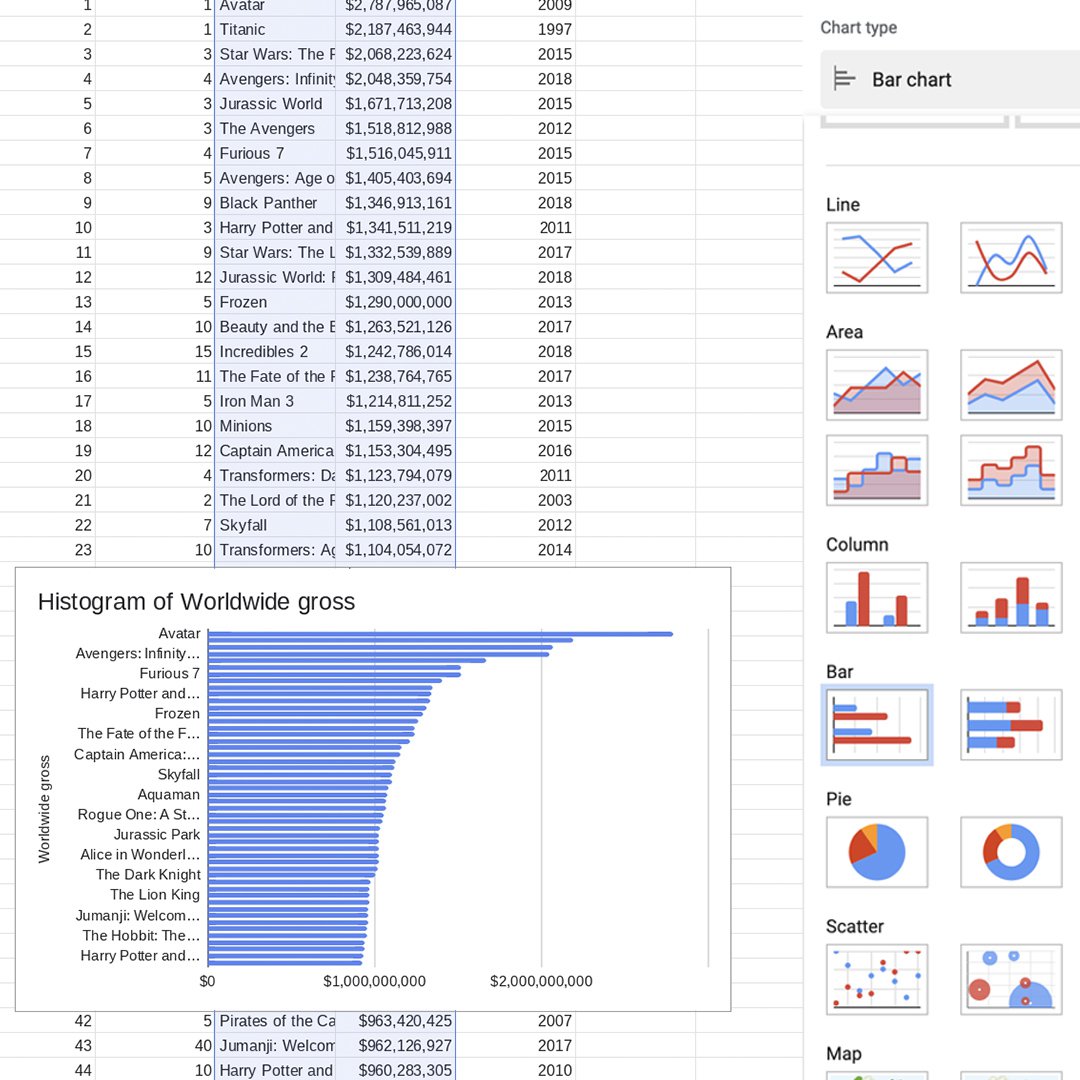
विज़ुअलाइज़ेशन बनाना सीखें, जो आपको डेटा की व्याख्या करने में मदद करते हैं और डेटा-संचालित स्टोरी बताते हैं।
पाठ का सिंहावलोकन
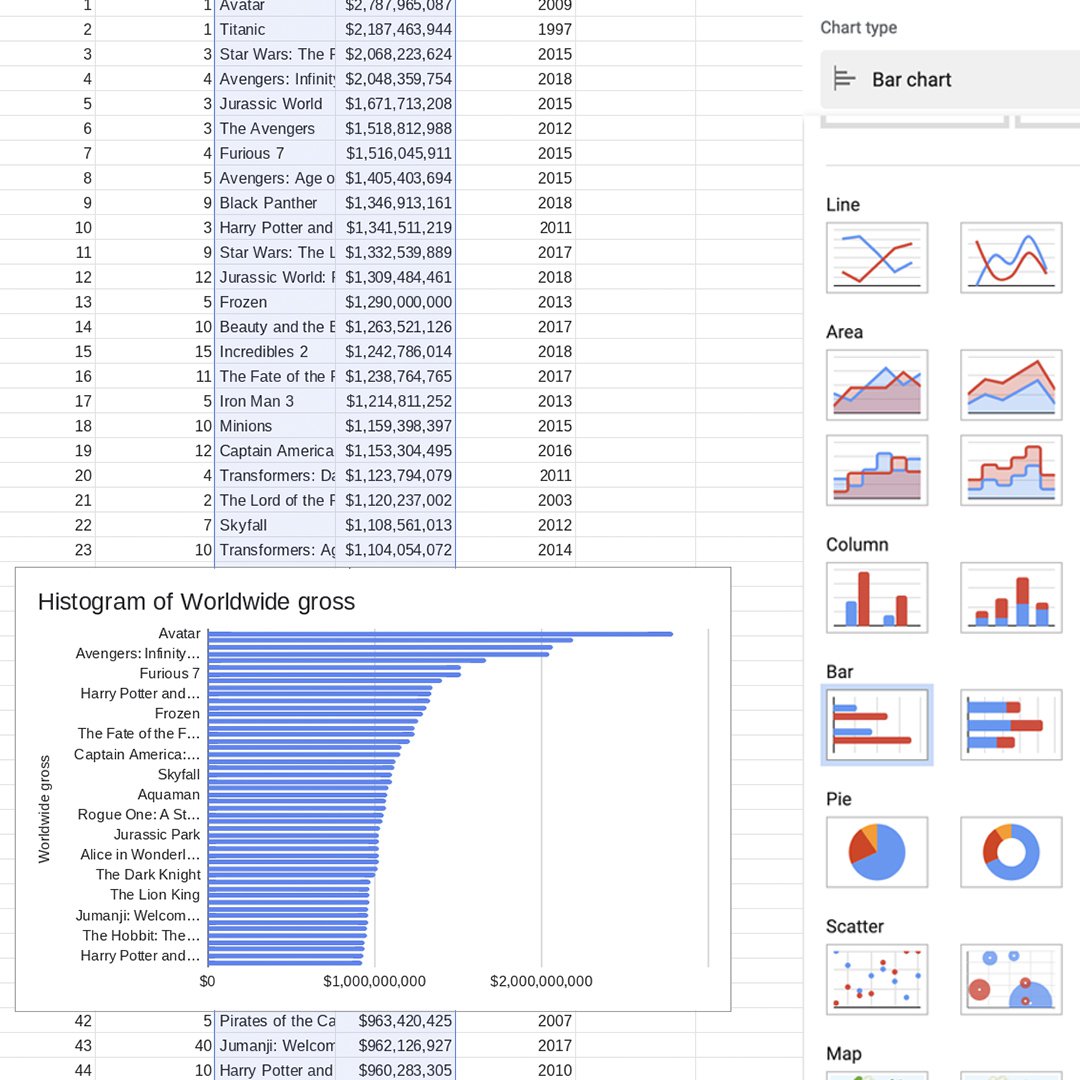
Google शीट्स में डेटा विज़ुअलाइज़ेशन बनाना सीखें।
पिछले पाठ, Google शीट्स: डेटा की सफ़ाई, में हमने सीखा कि हम importHTML का इस्तेमाल करके Wikipedia से आयात की गई तालिका को कैसे साफ़ करें। अब, हम Google शीट्स का इस्तेमाल विज़ुअलाइज़ेशन बनाने के लिए करेंगे, जो पाठकों को दिखाते हैं कि डेटा का क्या मतलब है।
- क्षैतिज बार चार्ट बनाना।
- अपने चार्ट में शीर्षक जोड़ना।
- चार्ट का आकार बदलना।
- हाइलाइट बनाना।
- पठनीयता सुधारना।
- अपने इंटरैक्टिव डेटा विज़ुअलाइज़ेशन को प्रकाशित करना।
अधिक डेटा पत्रकारिता पाठों के लिए, यहाँ जाएँ:
newsinitiative.withgoogle.com/training/course/data-journalism
क्षैतिज बार चार्ट बनाना।
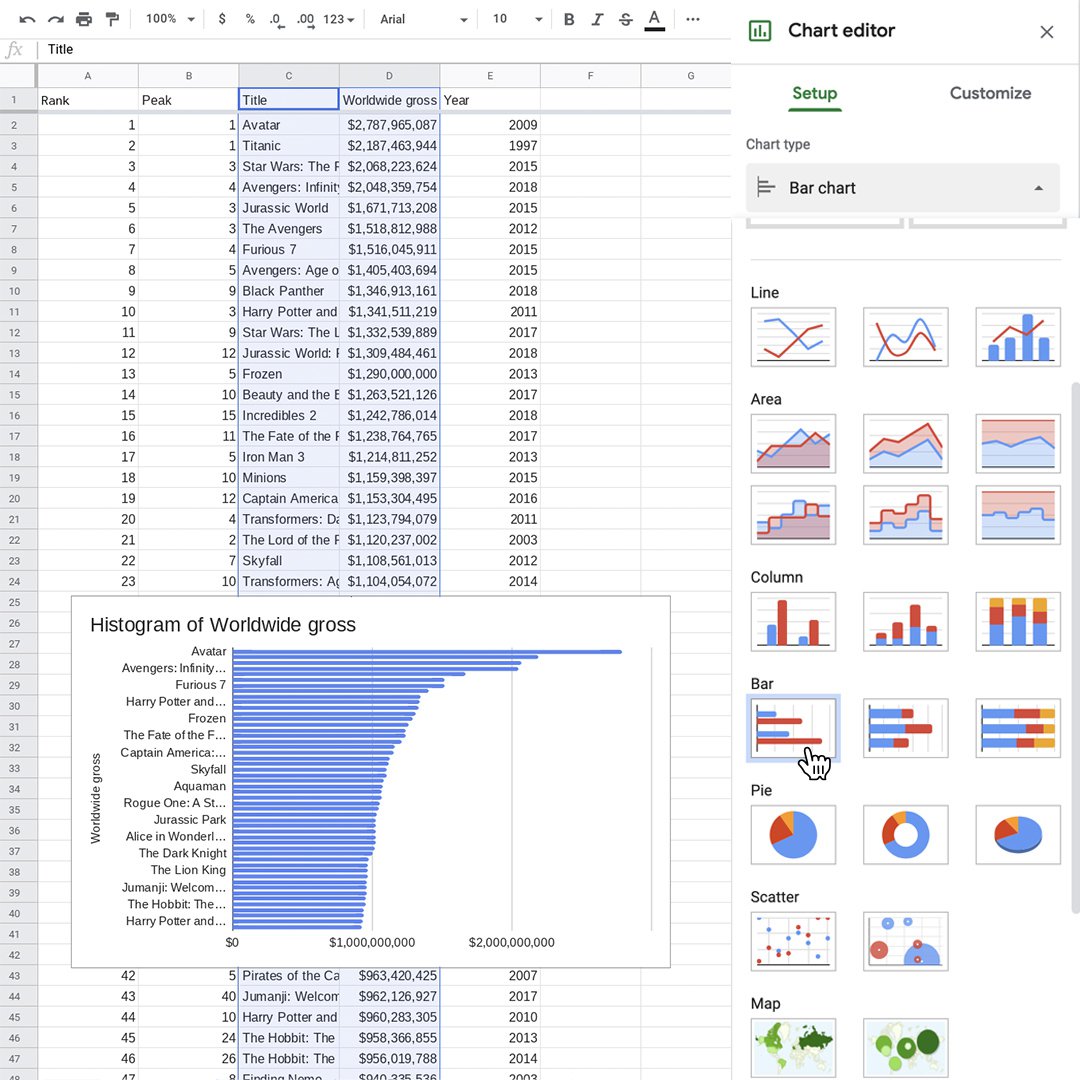
संख्यात्मक तुलना के लिए बार चार्ट बहुत उपयोगी होते हैं। हमारा पहला विज़ुअलाइज़ेशन बार चार्ट होगा, जिसमें दिखाया जाएगा कि किस मूवी ने अधिक पैसा कमाया है और सबसे ज़्यादा कमाई वाली मूवी सबसे कम कमाई वाली मूवी से कितनी दूर हैं।
C1 चुनें, शिफ़्ट पकड़ें और D51 चुनें, इससे दो कॉलम हाइलाइट हो जाएँगे, जिनका इस्तेमाल हम चार्ट के लिए करेंगे।
सम्मिलित करें > चार्ट पर क्लिक करें।चार्ट संपादक में, चार्ट प्रकार > बार चार्ट चुनें।
अपने चार्ट में शीर्षक जोड़ना।
अब जबकि आपने मूल चार्ट बना लिया है, तो आइए हम इसे प्रवर्धित करें और इसे और अधिक पठनीय बनाएँ।
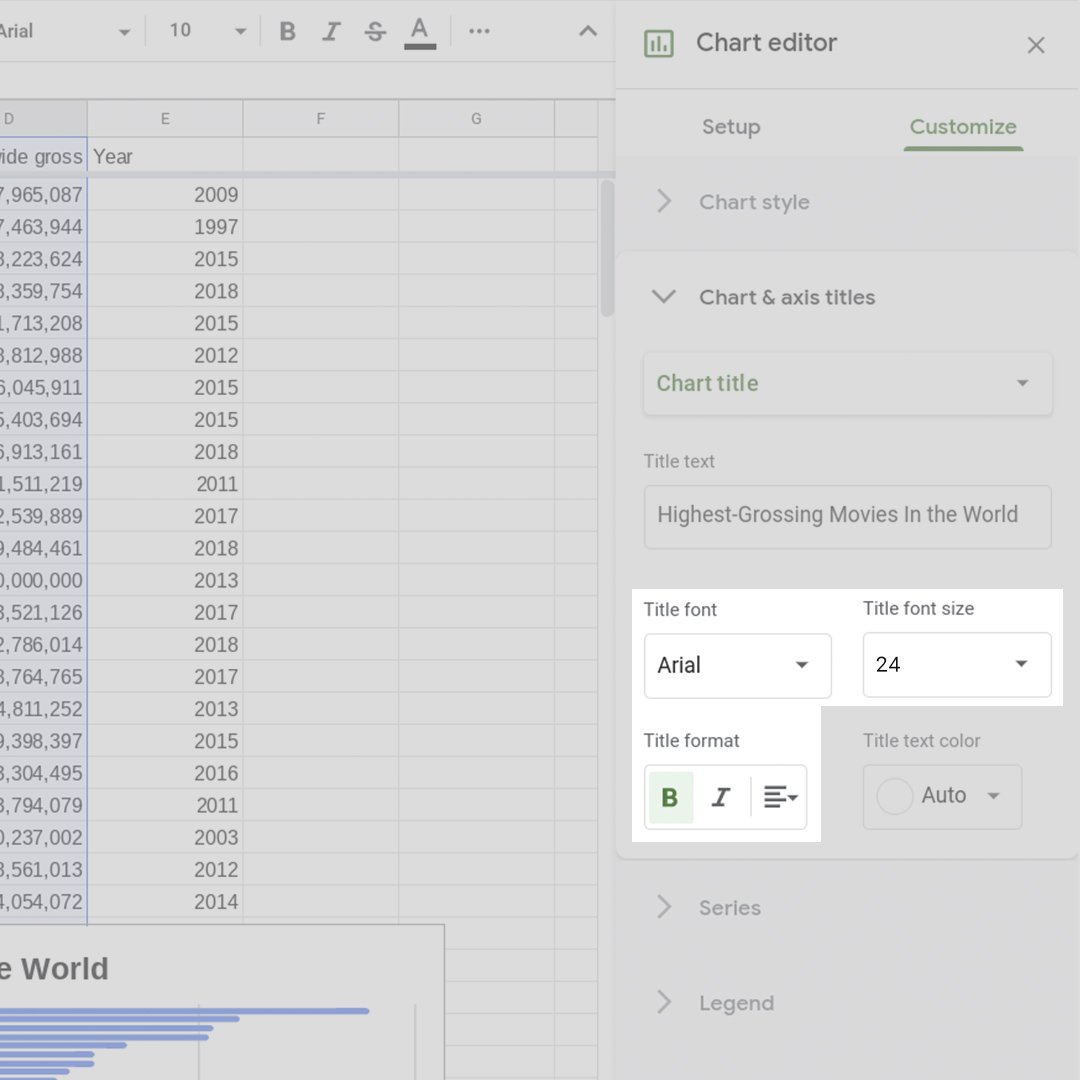
पहले, आइए हम शीर्षक बदलें। चार्ट संपादक में, अनुकूलित करें > चार्ट व अक्ष शीर्षक चुनें। शीर्षक को "दुनिया में सबसे ज़्यादा कमाई करने वाली मूवीज़" में बदलें।
शीर्षक फ़ॉन्ट को एरियल और फ़ॉन्ट आकार 24 पर सेट करें। इसे बोल्ड करें।
चार्ट का आकार बदलना।
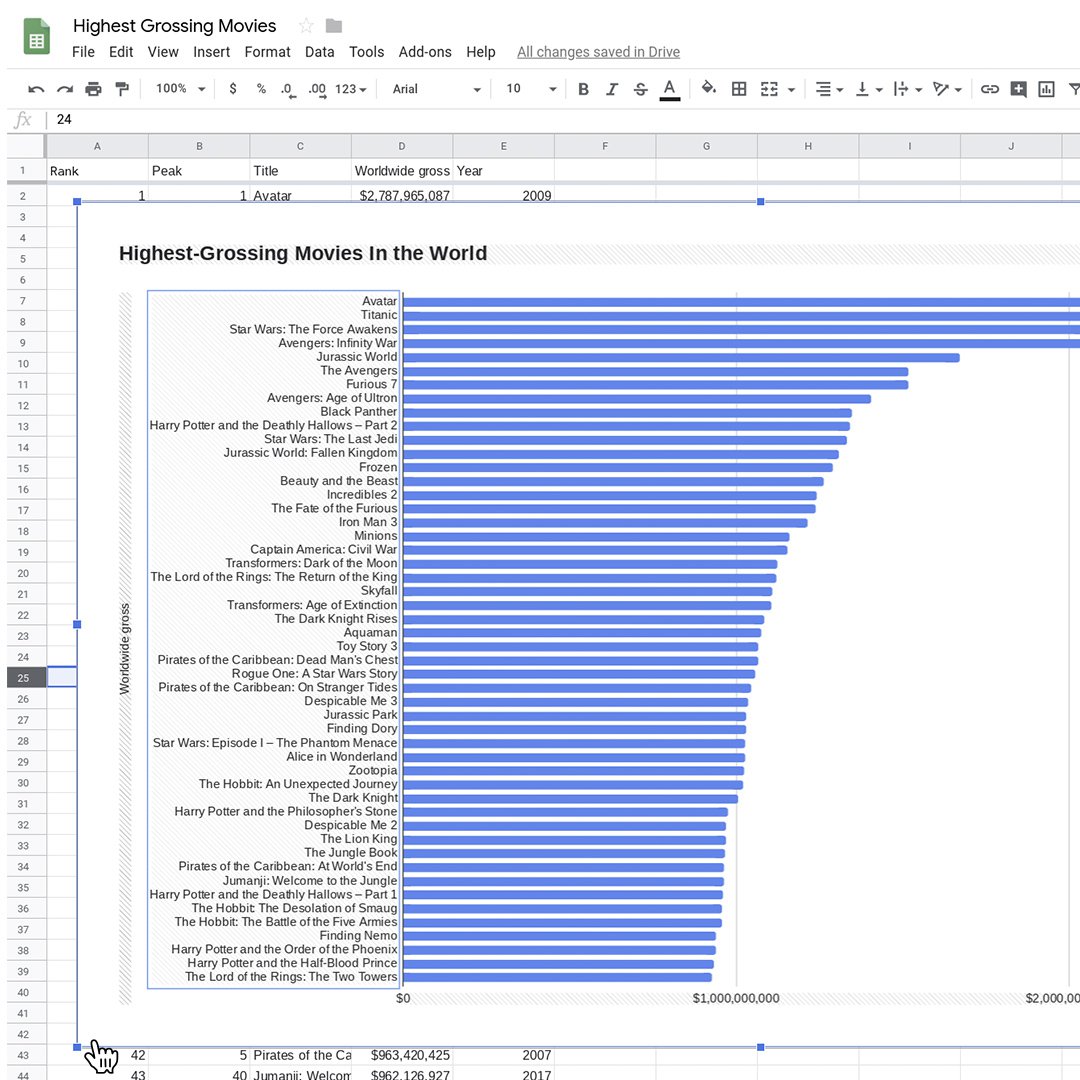
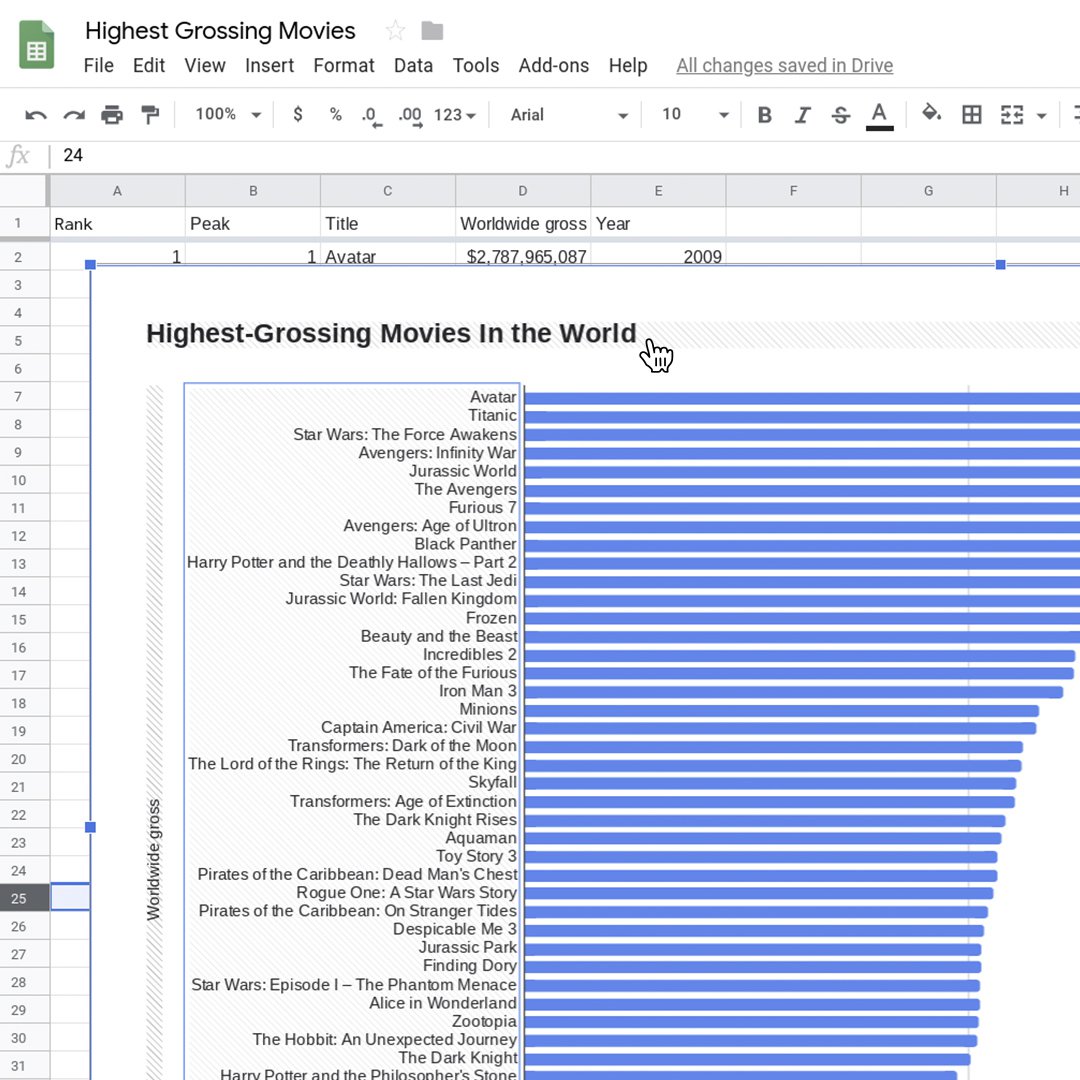
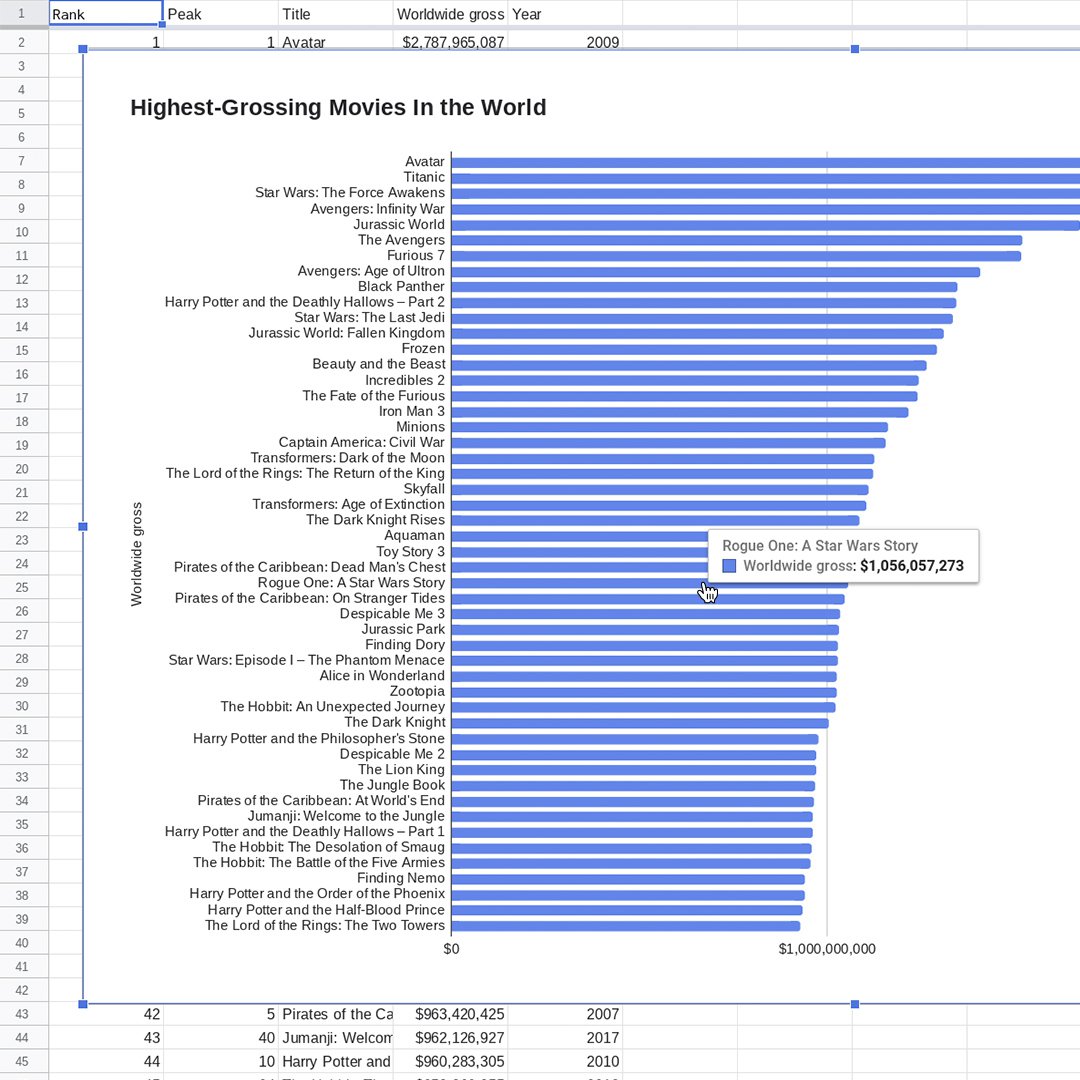
चार्ट को सुपाठ्य बनाने के लिए, हमें उसका आकार बदलने की ज़रूरत है।
चार्ट पर क्लिक करें। सीमा बॉक्स को खींचें, ख़ास तौर से क्षैतिज रूप से।
मूवी शीर्षकों के शीर्ष पर कहीं भी क्लिक करें और माउस को ऊर्ध्वाधर किनारों के आसपास तब तक घुमाएँ जब तक सीमांकन बॉक्स धुँधले न हो जाएँ। बॉक्स को तब तक खींचें, जब तक सबसे लंबे शीर्षक को पूरा पढ़ने के लिए पर्याप्त स्थान न हो जाए।
ध्यान दें कि चार्ट में 50 बार हैं, लेकिन 50 फ़िल्म शीर्षक नहीं हैं। इसका कारण यह है कि Google शीट्स सूची में नामों को स्वचालित रूप से वितरित करता है, और उनमें से कुछ को छोड़ देता है, ताकि पठनीयता में सुधार हो जाए। किसी भी बार के ऊपर कर्सर को घुमाएँ और उस बार के नाम और मान को दिखाते हुए टूलटिप बॉक्स प्रकट होगा।
हाइलाइट बनाना।
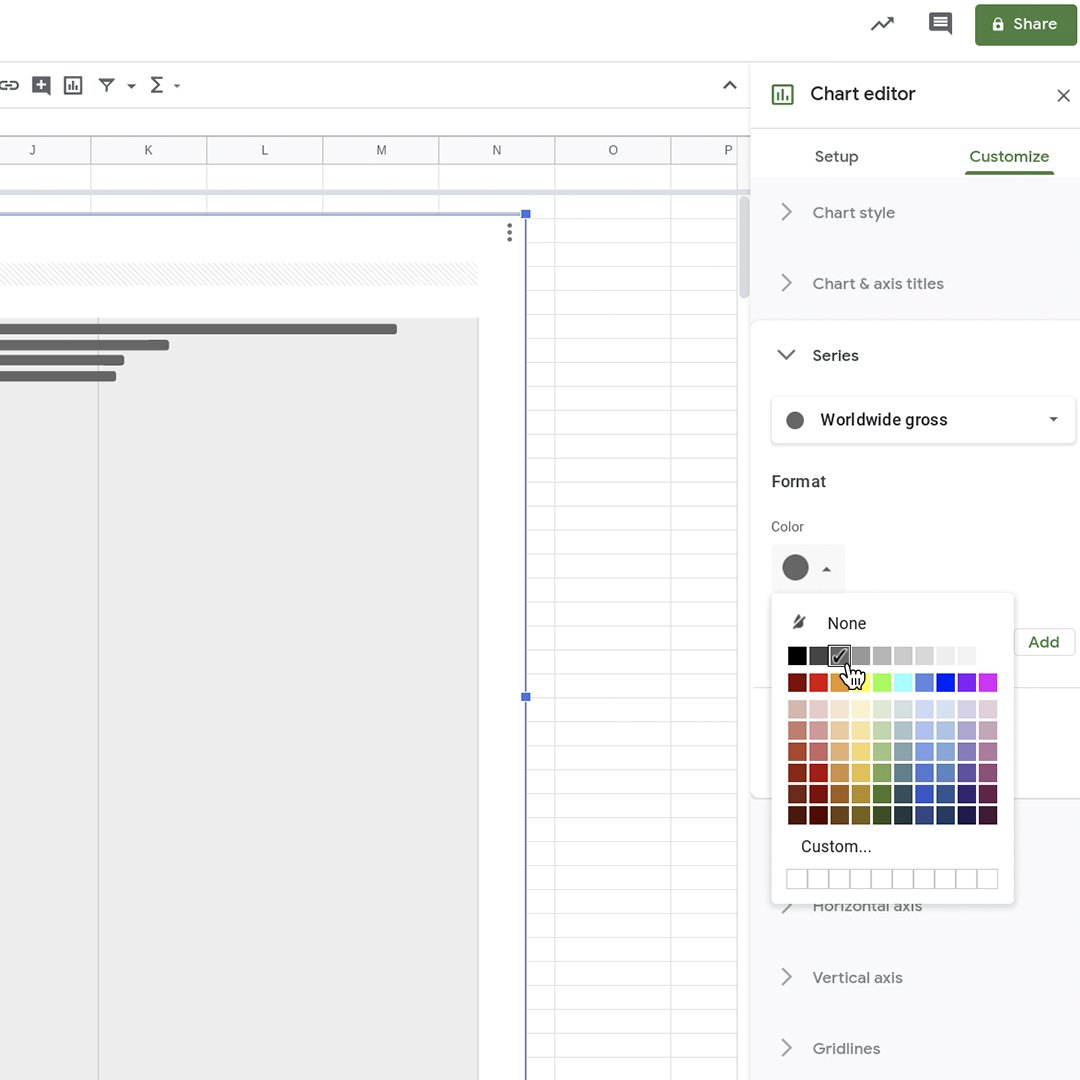
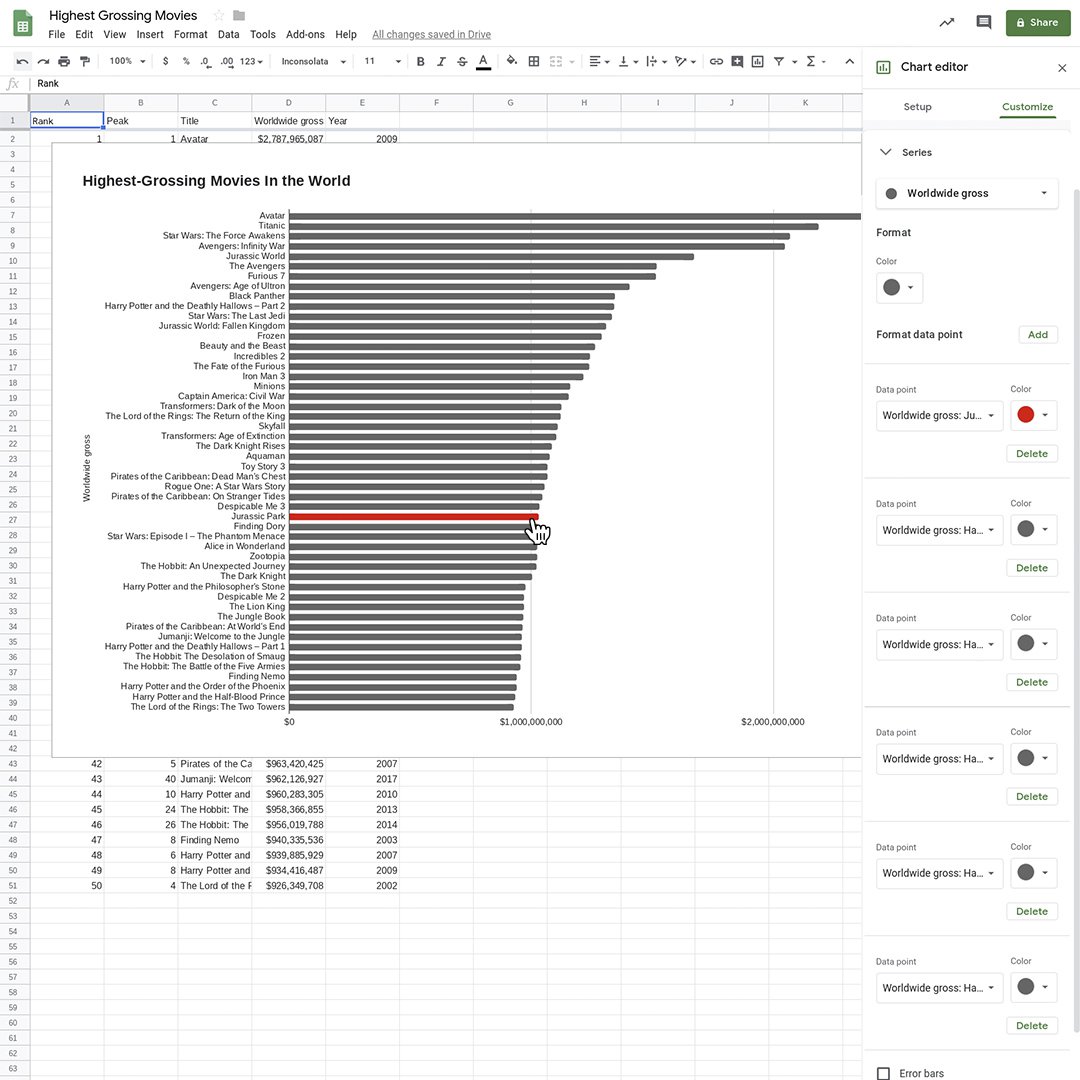
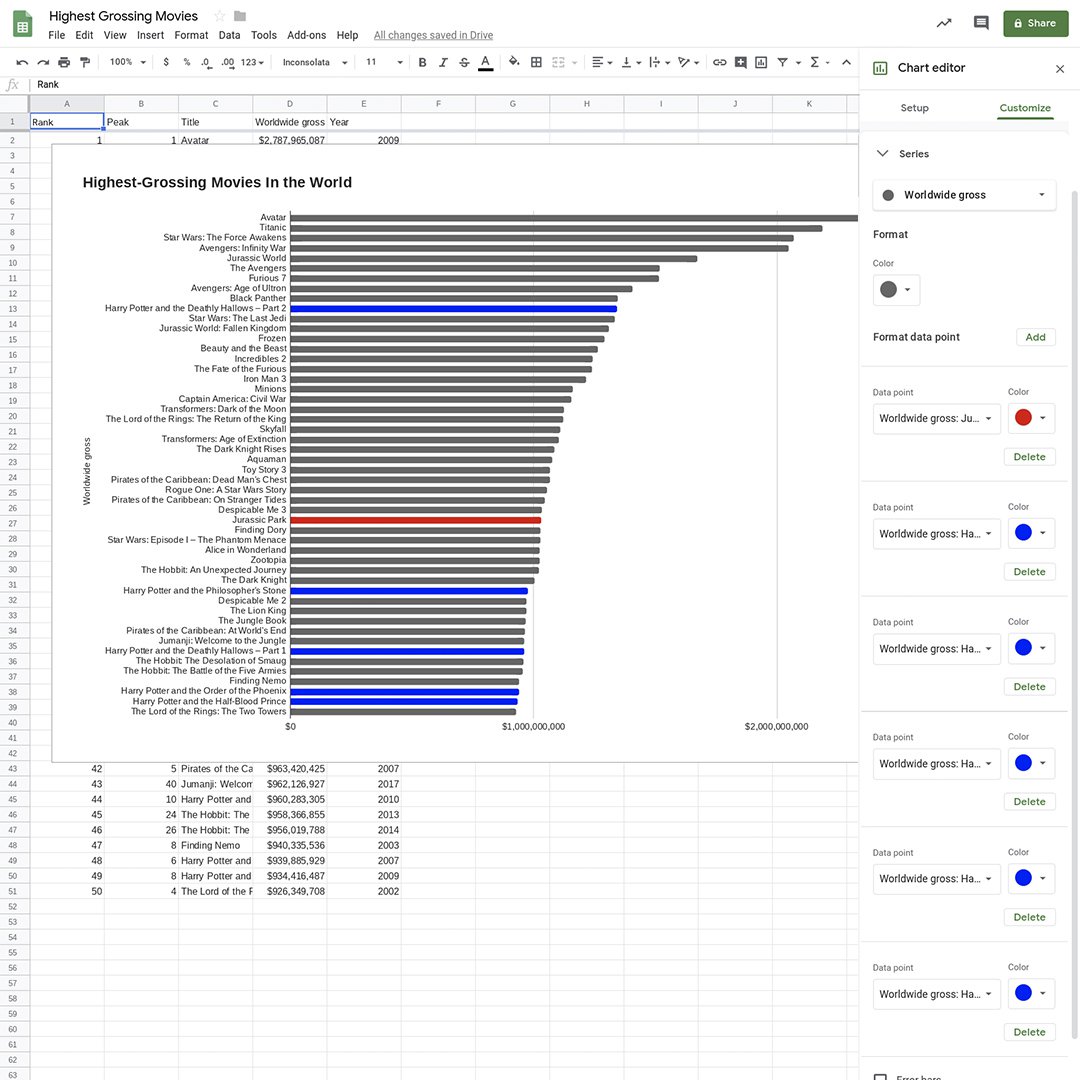
आइए हम अपने उपयोगकर्ताओं का ध्यान विशिष्ट तत्वों पर आकर्षित करने के लिए चार्ट में हाइलाइट डालें।
सभी बार का रंग बदलकर भूरा कर दें। चार्ट संपादक में, अनुकूलित करें > सीरीज़ चुनें और वर्ल्डवाइड ग्रॉस के लिए गहरा भूरा शेड चुनें।
आइए हम जुरासिक पार्क को हाइलाइट करें, जो इस सूची की सबसे पुरानी मूवी (1993) है।डेटा बिंदु फ़ॉरमेट करें पर जाएँ और जोड़ें पर क्लिक करें।वर्ल्डवाइड ग्रॉस: जुरासिक पार्क चुनें और ठीक पर क्लिक करें। लाल रंग चुनें।
आइए हम सभी पाँच हैरी पॉटर मूवी को नीले में हाइलाइट करने का काम करें।
पठनीयता सुधारना।
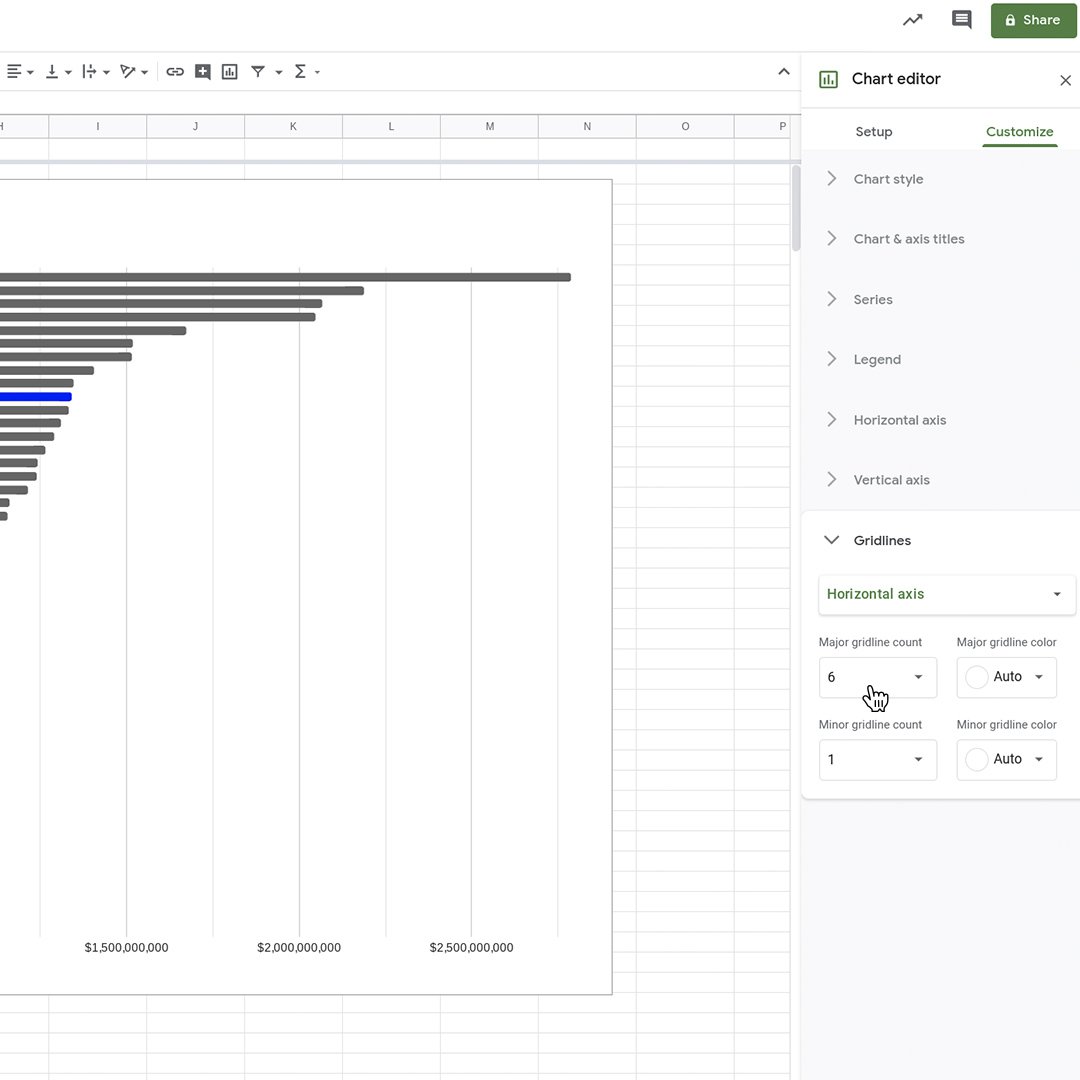
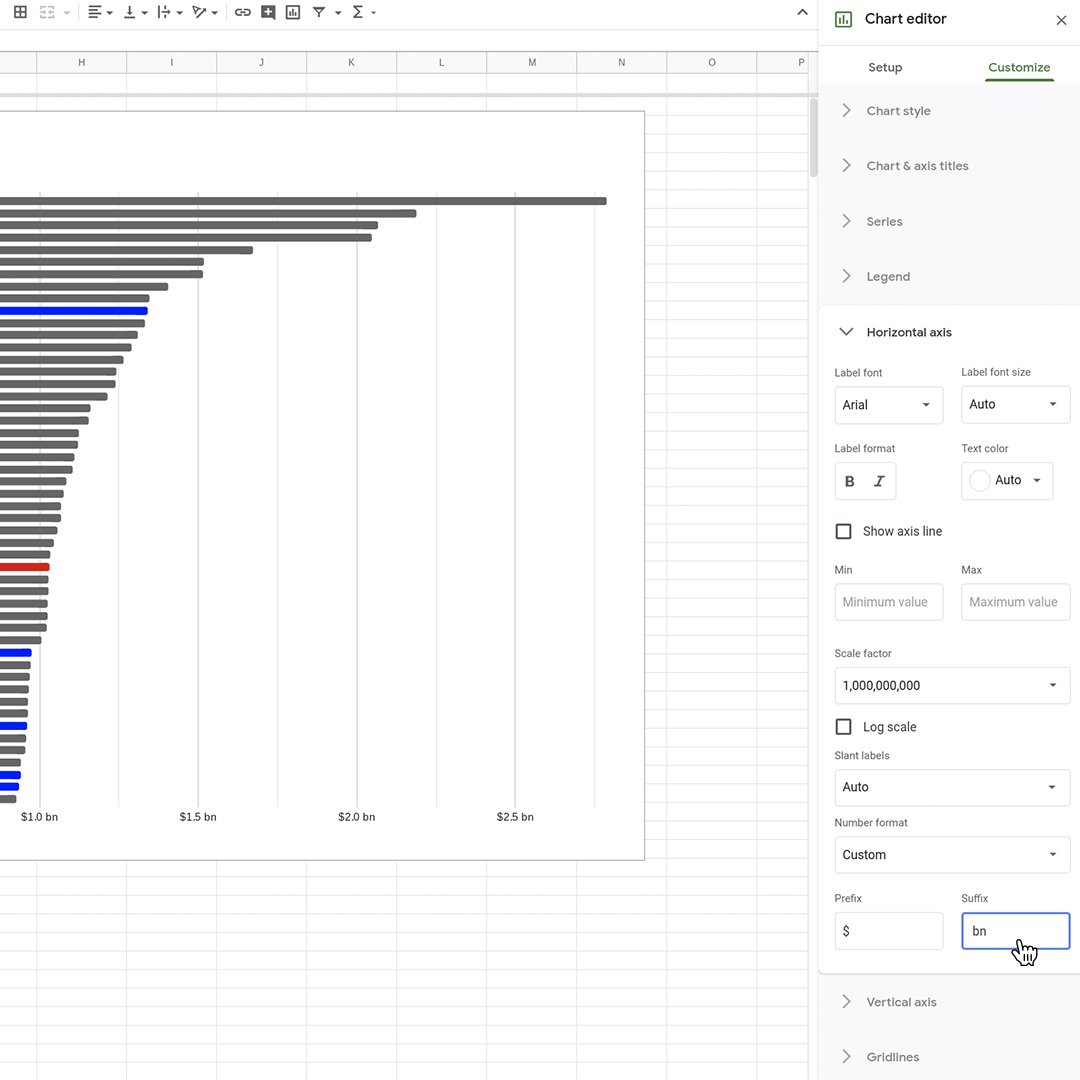
हम ग्रिडलाइन को जोड़कर अपने चार्ट के डिज़ाइन को और बेहतर बना सकते हैं।
चार्ट संपादक में, अनुकूलित करें > ग्रिडलाइंस चुनें। क्षैतिज अक्ष में, मेजर ग्रिडलाइन गणना को बढ़ाकर 6 और माइनर ग्रिडलाइन काउंट को 1 तक बढ़ाएँ।
अनुकूलित करें > क्षैतिज अक्ष पर वापस जाएँ। स्केल फ़ैक्टर में, 1,000,000,000 चुनें। नंबर फ़ॉरमेट में, अनुकूलित चुनें। उपसर्ग के लिए, $ टाइप करें। प्रत्यय के लिए, उद्धरण के बिना, और लीडिंग स्थान सहित " bn" टाइप करें।
अपने इंटरैक्टिव डेटा विज़ुअलाइज़ेशन को प्रकाशित करना।
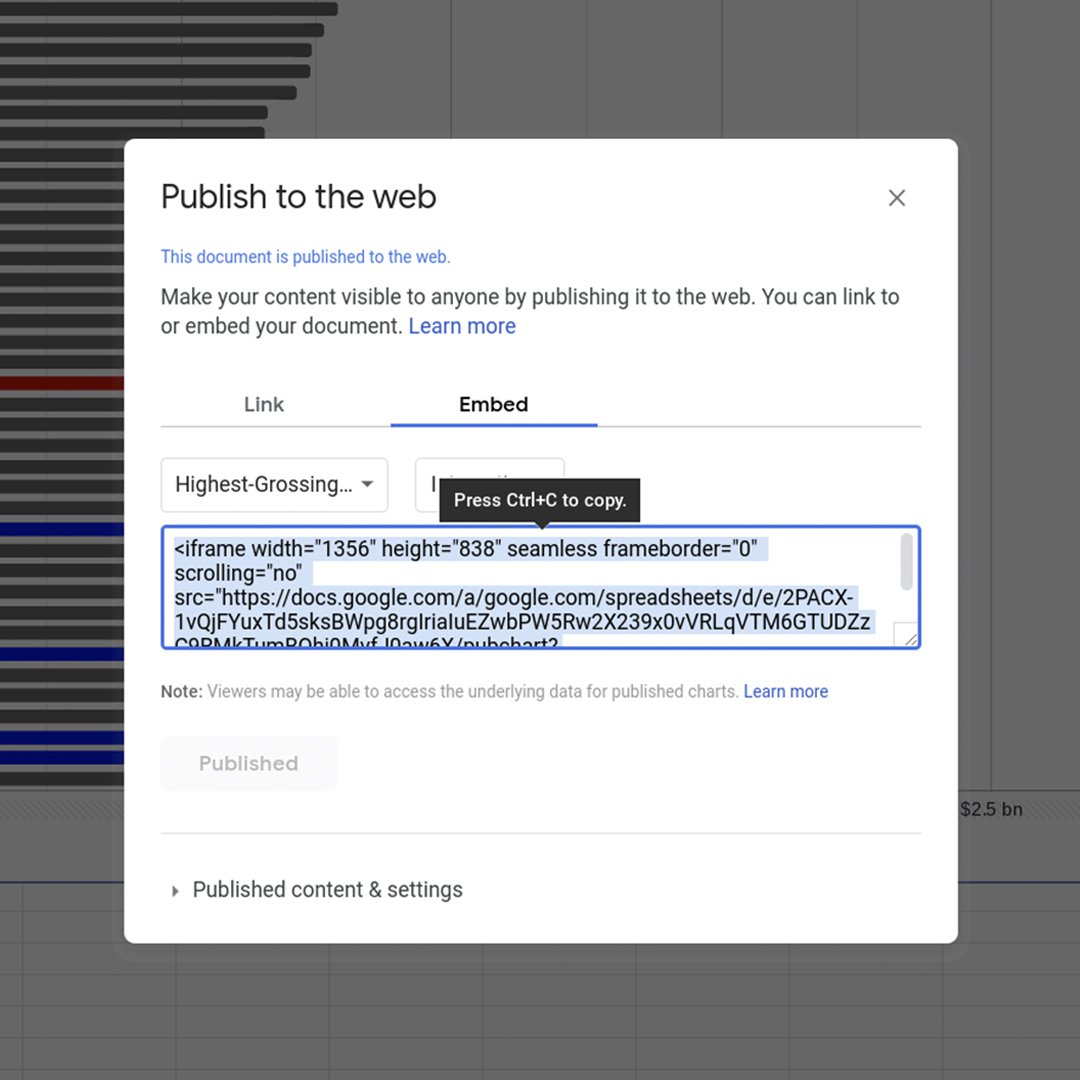
जब आप अपने चार्ट की सटीकता, पठनीयता और डिज़ाइन से संतुष्ट हो जाएँ, तो इसे प्रकाशित करने का समय आ गया है।
चार्ट के ऊपरी बाएँ कोने में अपने माउस को घुमाएँ और तीन-बिंदुदार आइकन पर क्लिक करें। चार्ट प्रकाशित करें > प्रकाशित करें चुनें।
अब आपके पास एम्बेड कोड होना चाहिए, जिसका इस्तेमाल आप अपने प्रकाशन पर कर सकते हैं। कोई भी बदलाव किए जाने पर स्वतः पुनः प्रकाशित हो जाएँगे।
बधाई!
आपने "Google शीट्स: डेटा विज़ुअलाइज़ करना" पूरा कर दिया है।
अपने डिजिटल पत्रकारिता कौशलों को बढ़ाना जारी रखने और Google समाचार पहल प्रमाणीकरण की दिशा में काम करने के लिए, हमारे प्रशिक्षण केंद्र की वेबसाइट पर जाएँ और अन्य पाठ लें:
अधिक डेटा पत्रकारिता पाठों के लिए, यहाँ जाएँ:
newsinitiative.withgoogle.com/training/course/data-journalism
-
![gni_business_lesson_play_18]()
खोज करने से जुड़े Google के प्रॉडक्ट की मदद से ट्रैफ़िक बढ़ाएं
लेसनअपनी खबरें ढूंढने में ज़्यादा से ज़्यादा लोगों को मदद करें -
![YouTube Thumbnails (20)]()
वीडियो: पत्रकारों के लिए मैप बनाने की टेक्नोलॉजी और Google Earth
लेसनजानें कि पत्रकार मैप बनाने की टेक्नोलॉजी और Google Earth का इस्तेमाल कैसे कर सकते हैं -
![gni_business_lesson_play_7]()
वेबसाइट पर लोगों को एक पेज से दूसरे पेज पर ले जाने की प्रक्रिया के दौरान उनकी दिलचस्पी बनाए रखना
लेसनसदाबहार कॉन्टेंट का ज़्यादा से ज़्यादा फ़ायदा पाएं