
Google मेरे मानचित्र: दिखाएँ कि स्टोरी कहाँ घटित होती हैं।
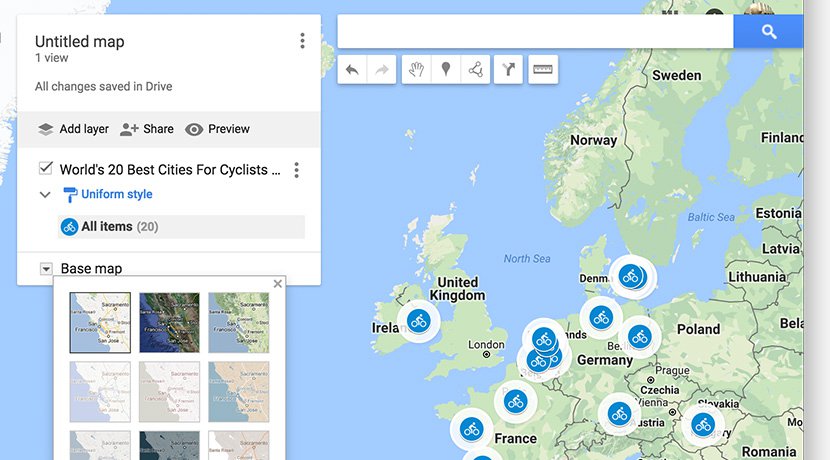
इंटरैक्टिव मानचित्र बनाकर महत्वपूर्ण संदर्भ दें।
अपनी स्टोरी मानचित्र के साथ बताएँ।
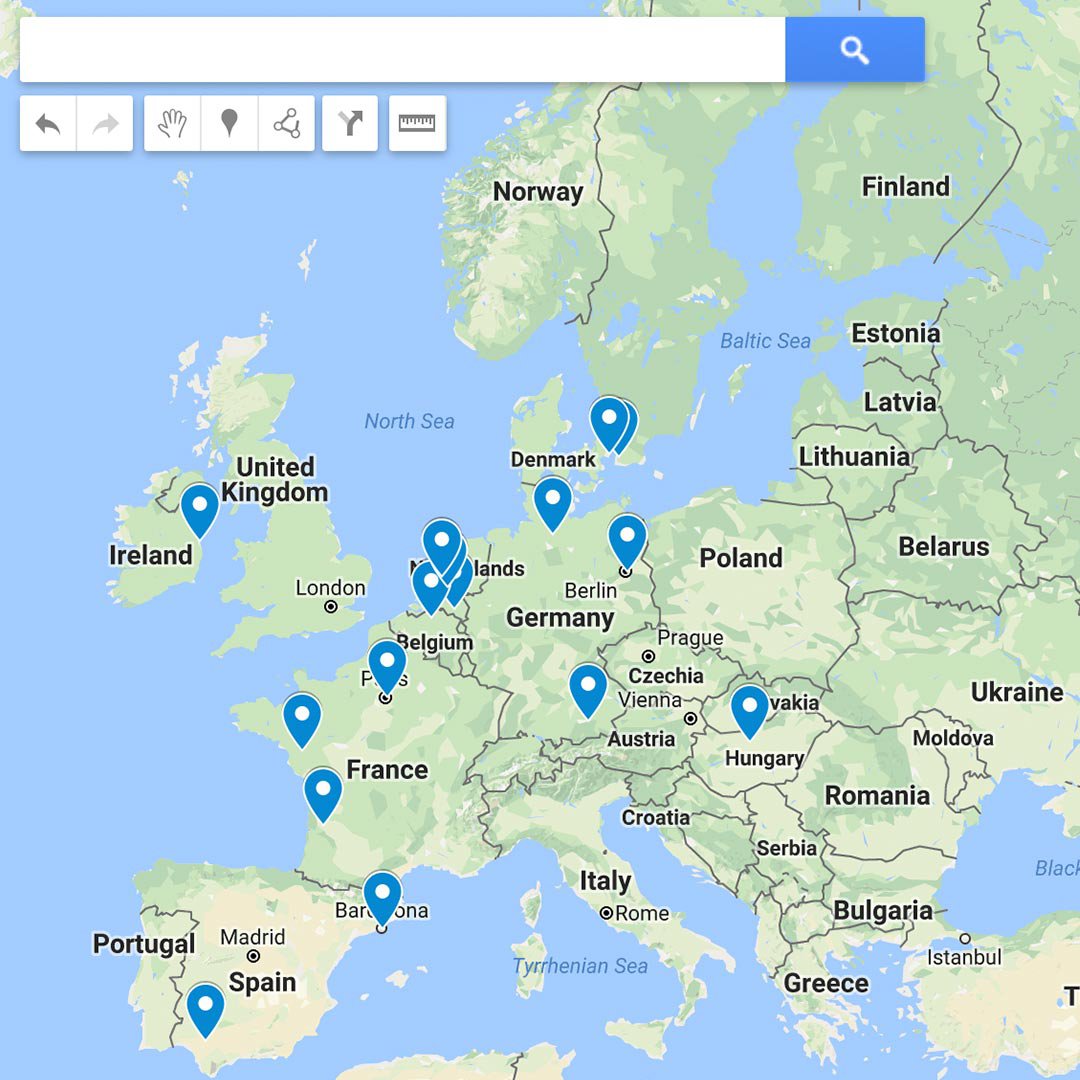
मानचित्र आपके लक्षित-वर्ग के साथ डेटा और महत्वपूर्ण संदर्भ साझा करने का आकर्षक तरीका होते हैं। लेकिन यदि आप समय-सीमा पर हैं और मानचित्र पर नए हैं, तो यह थोड़ा मुश्किल लग सकता है। हालाँकि यह वास्तव में बहुत आसान है। Google मेरे मानचित्र निःशुल्क टूल है, जिससे आप शीघ्रता से अनुकूलित मानचित्र बना सकते हैं, जिसे आप अपनी वेबसाइट पर एम्बेड कर सकते हैं - जिसके लिए कोई प्रोग्रामिंग आवश्यक नहीं है।
मानचित्र आपके लिए क्या कर सकते हैं।
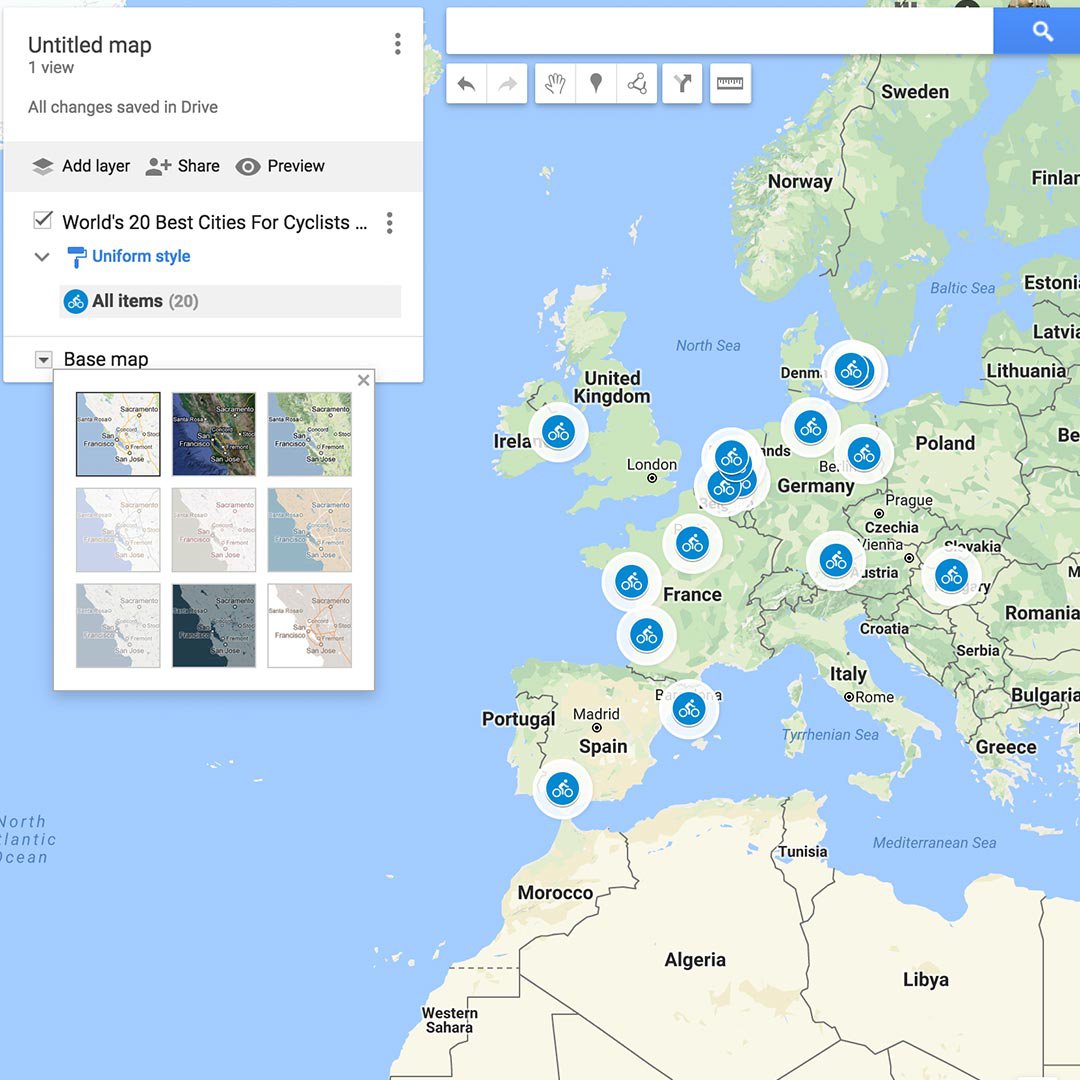
चाहे आप विशिष्ट पड़ोस में किए गए अपराधों का स्थान दिखाना चाहते हैं या अपने पाठकों के पसंदीदा साइकिल-मार्गों का मानचित्रण करना चाहते हैं, उसमें मेरे मानचित्र संलग्नकारी तरीकों से डेटा दिखाने का शक्तिशाली तरीका है।
आप यह कर सकते हैं:
- दर्शनीय स्थल, रेखाएँ और आकार बनाएँ और स्टाइल करें
- Google ड्राइव स्प्रैडशीट्स, या CSV फ़ाइलों, एक्सेल फ़ाइलों और KML फ़ाइलों के रूप में डेटा आयात करें
- अपने मानचित्र में स्वयं द्वारा बनाए गए अनुकूलित आइकन जोड़ें
- हमारे उपग्रह और इलाके के मानचित्र सहित नौ आधार मानचित्र शैलियों में से में से चुनें
- ठीक Google डॉक्स और शीट्स की तरह, सहकर्मियों के साथ अपने मानचित्र पर सहयोग करें, और Google ड्राइव में अपने मानचित्र प्रबंधित करें
- अपनी वेबसाइट पर तैयार मानचित्र साझा करें और एम्बेड करें
अपना मानचित्र प्रारंभ करें।
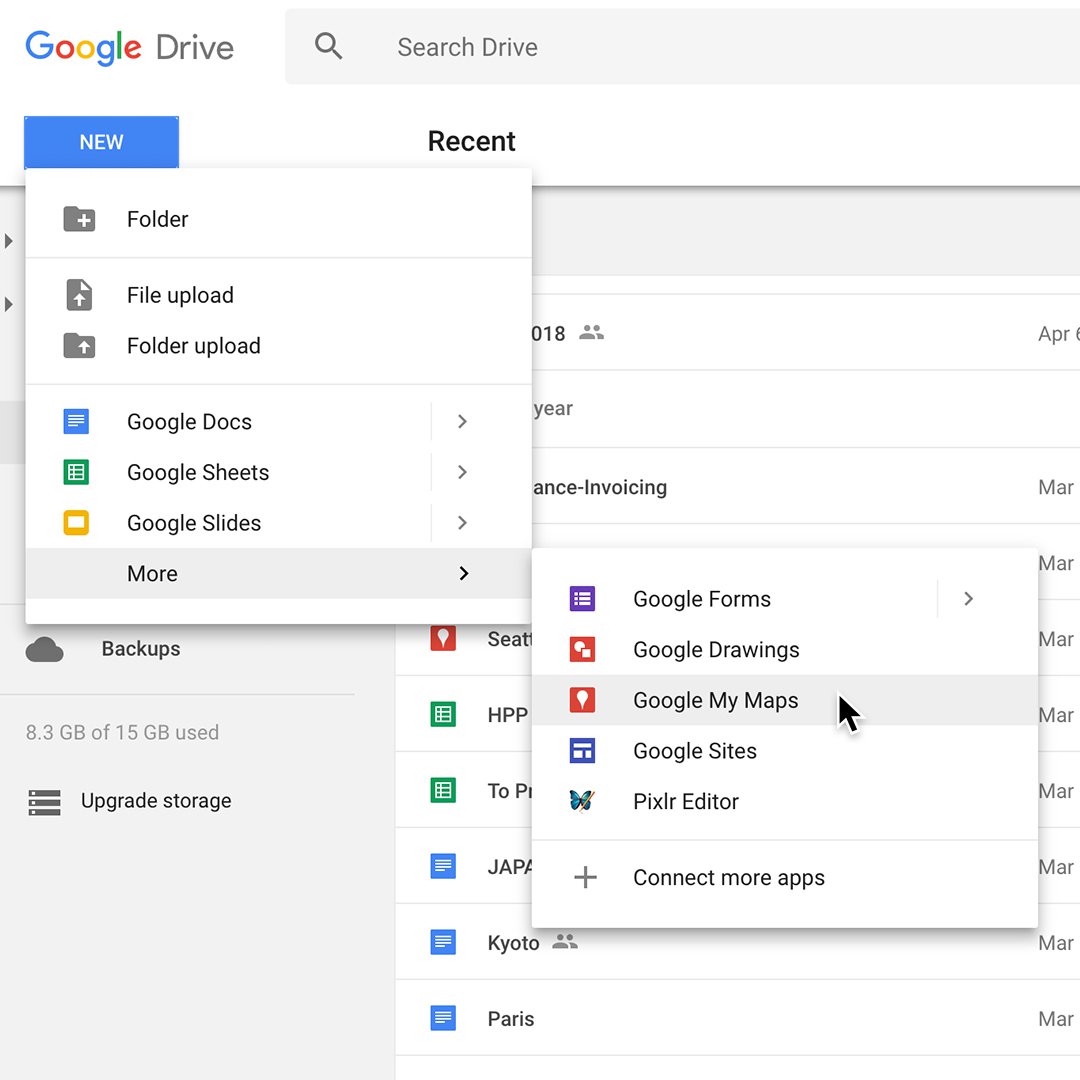
आप Google.com/mymaps पर प्रारंभ कर सकते हैं। या Google ड्राइव पर जाएँ और नया > अधिक > मेरे मानचित्र पर क्लिक करें। यह आपको मेरे मानचित्र संपादक पर ले जाएगा, जहाँ आप अपने मानचित्र के शीर्ष पर जानकारी की ड्राइंग और स्टाइलिंग करना शुरू कर सकते हैं, या बड़े डेटासेट को त्वरित रूप से मानचित्रित करने के लिए स्प्रेडशीट आयात कर सकते हैं।
अपने मानचित्र के साथ डेटा विज़ुअलाइज़ करना।
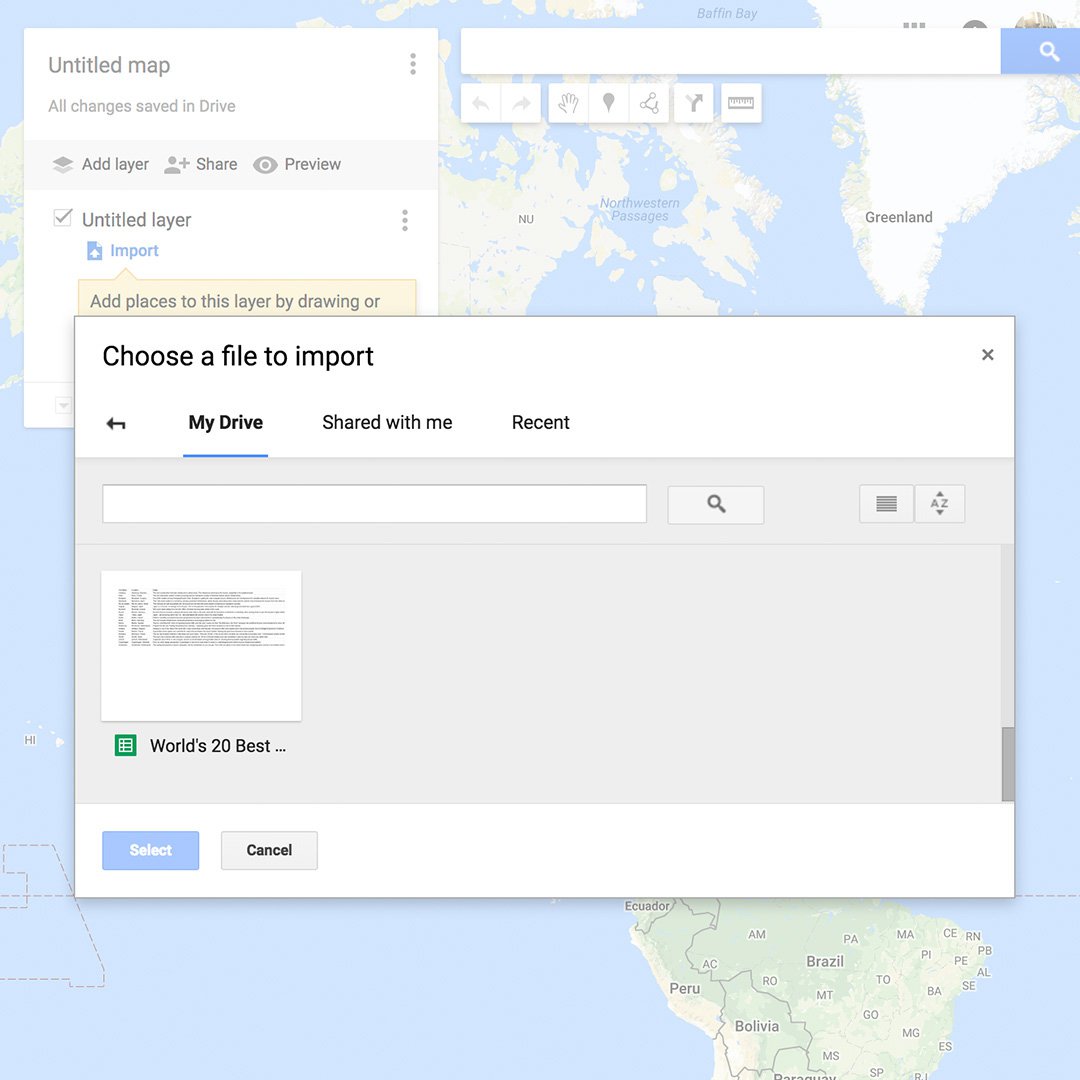
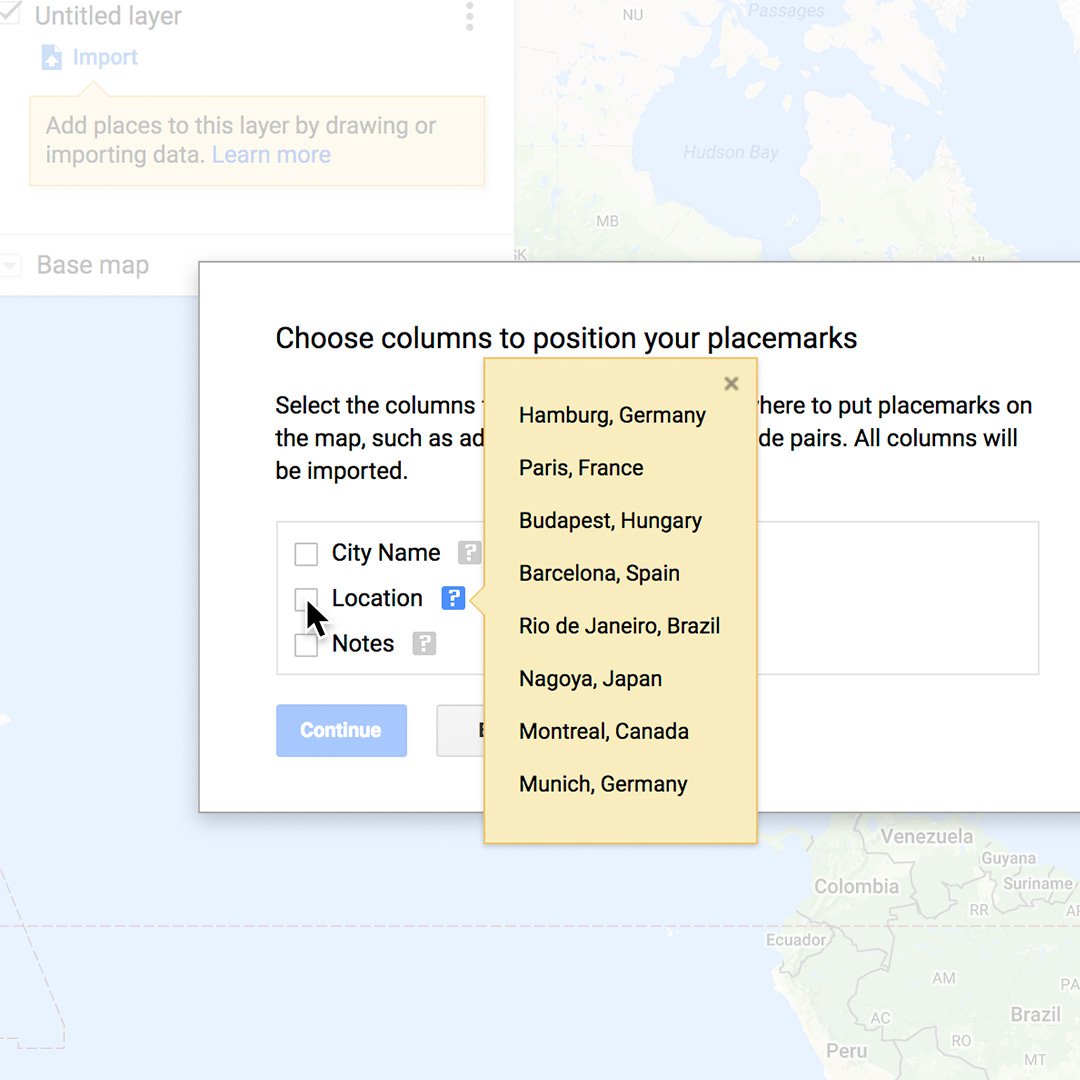
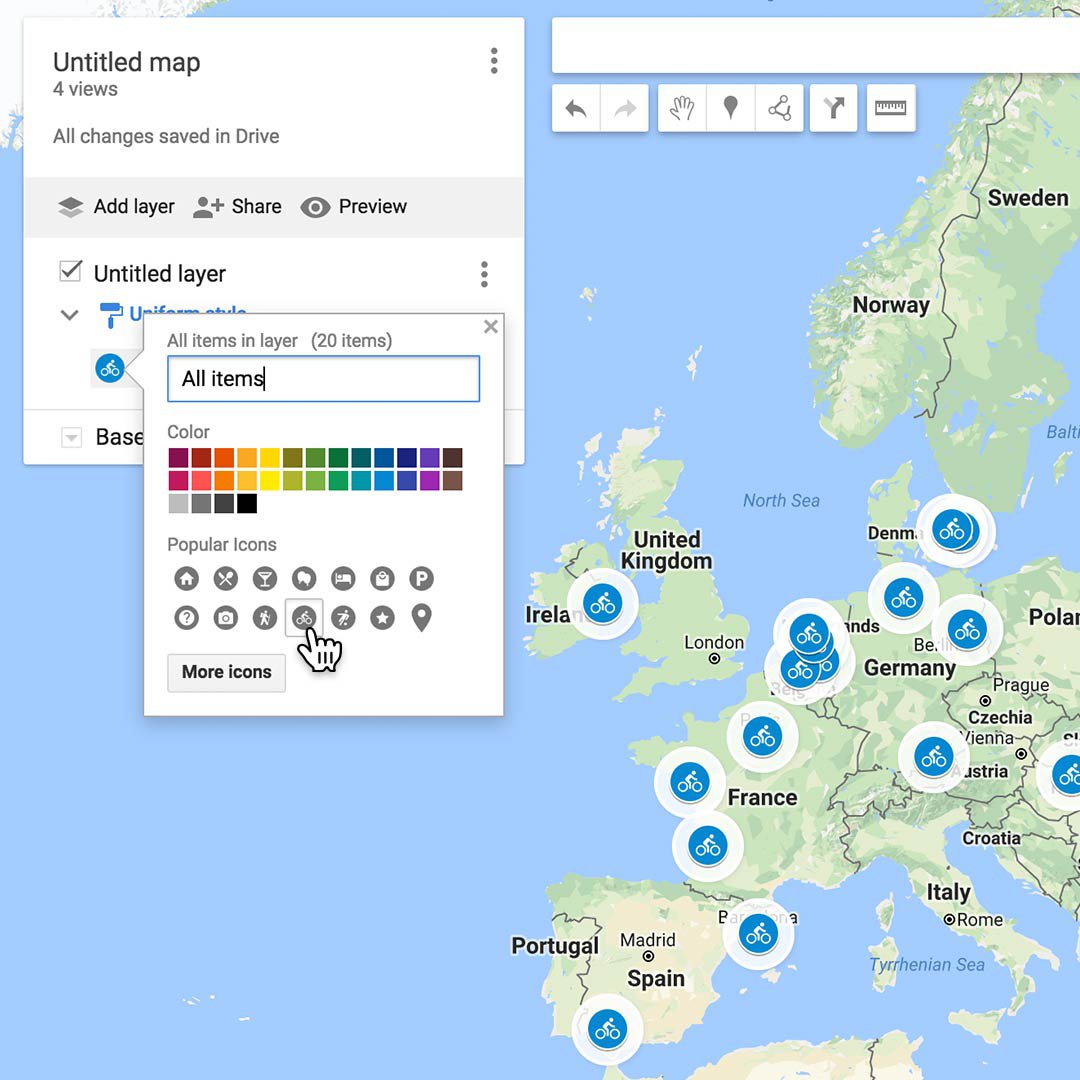
मान लें कि आप दुनिया के 20 सर्वश्रेष्ठ साइकलिंग शहरों के बारे में स्टोरी लिख रहे हैं और आप मानचित्र में अपने डेटा को देखना चाहते हैं।
मेरे मानचित्र संपादक विंडो पर जाएँ, आयात करें पर क्लिक करें और फिर अपनी स्प्रेडशीट चुनें।
यह आपको अपना स्थल-चिह्न रखने के लिए स्थान जानकारी के साथ कॉलम चुनने के लिए कहेगा। फिर कॉलम चुनें जो आपके स्थल-चिह्न को शीर्षक देगा।
आप मेरे मानचित्र संपादक पर वापस जाकर नीली पिन को भिन्न आइकन से बदल सकते हैं। "सभी आइटम" के अंतर्गत, पेंट बकेट आइकन पर क्लिक करें। अब आप मौजूदा लाइब्रेरी से चुन सकते हैं या अपना खुद का जोड़ सकते हैं।
अपने मानचित्र की शैली चुनें।
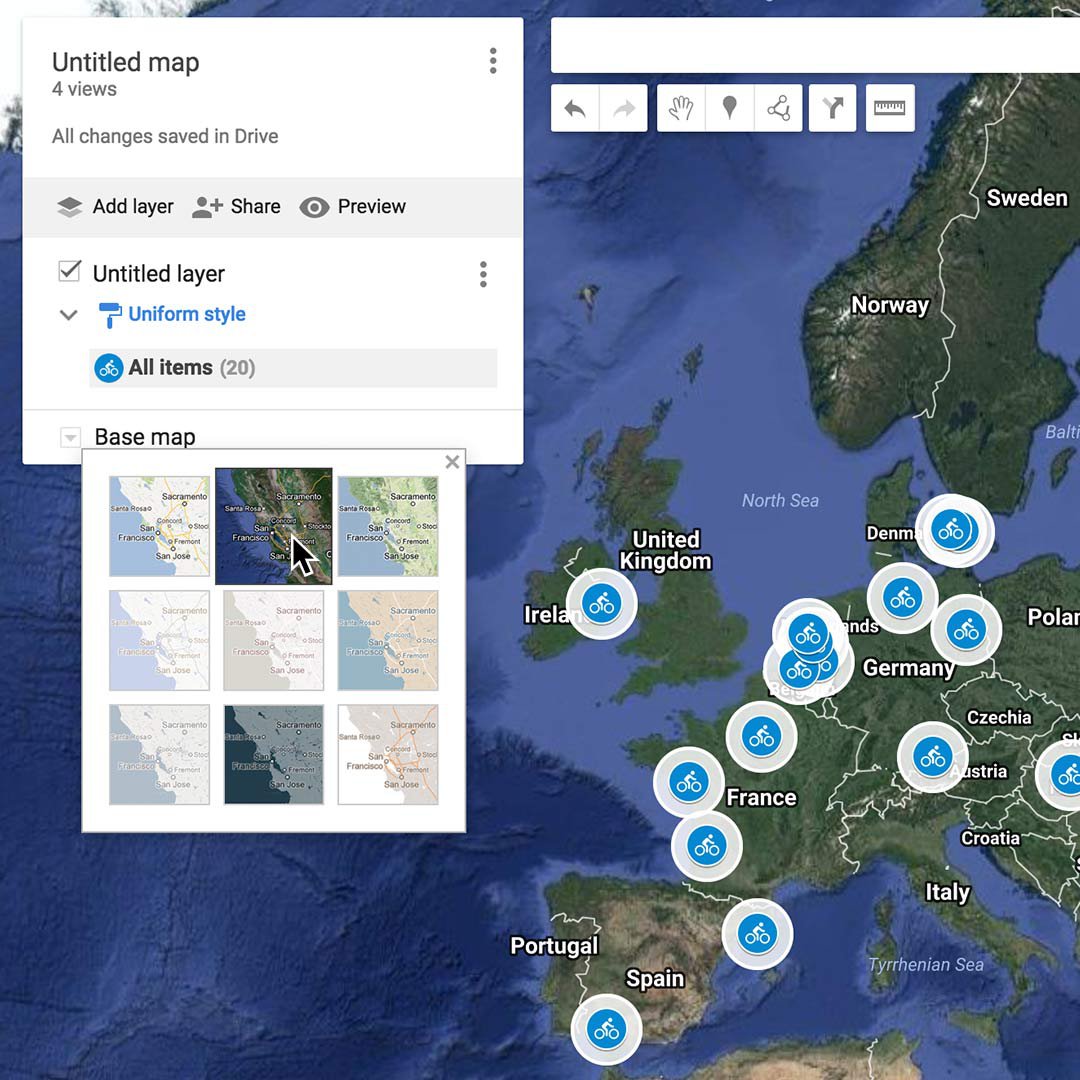
यह सुनिश्चित करने के लिए कि आपके मानचित्र का स्वरूप आपकी स्टोरी में उपयुक्त बैठता है, आप उपग्रह और इलाके के मानचित्र सहित, नौ अलग-अलग आधार मानचित्र शैलियों में से चुन सकते हैं। बस संपादक विंडो पर जाएँ और वह चुनें, जो आपको लगता है कि आपके विषय के लिए सबसे अच्छा रहेगा।
अपने मानचित्र को दुनिया के साथ साझा करना।
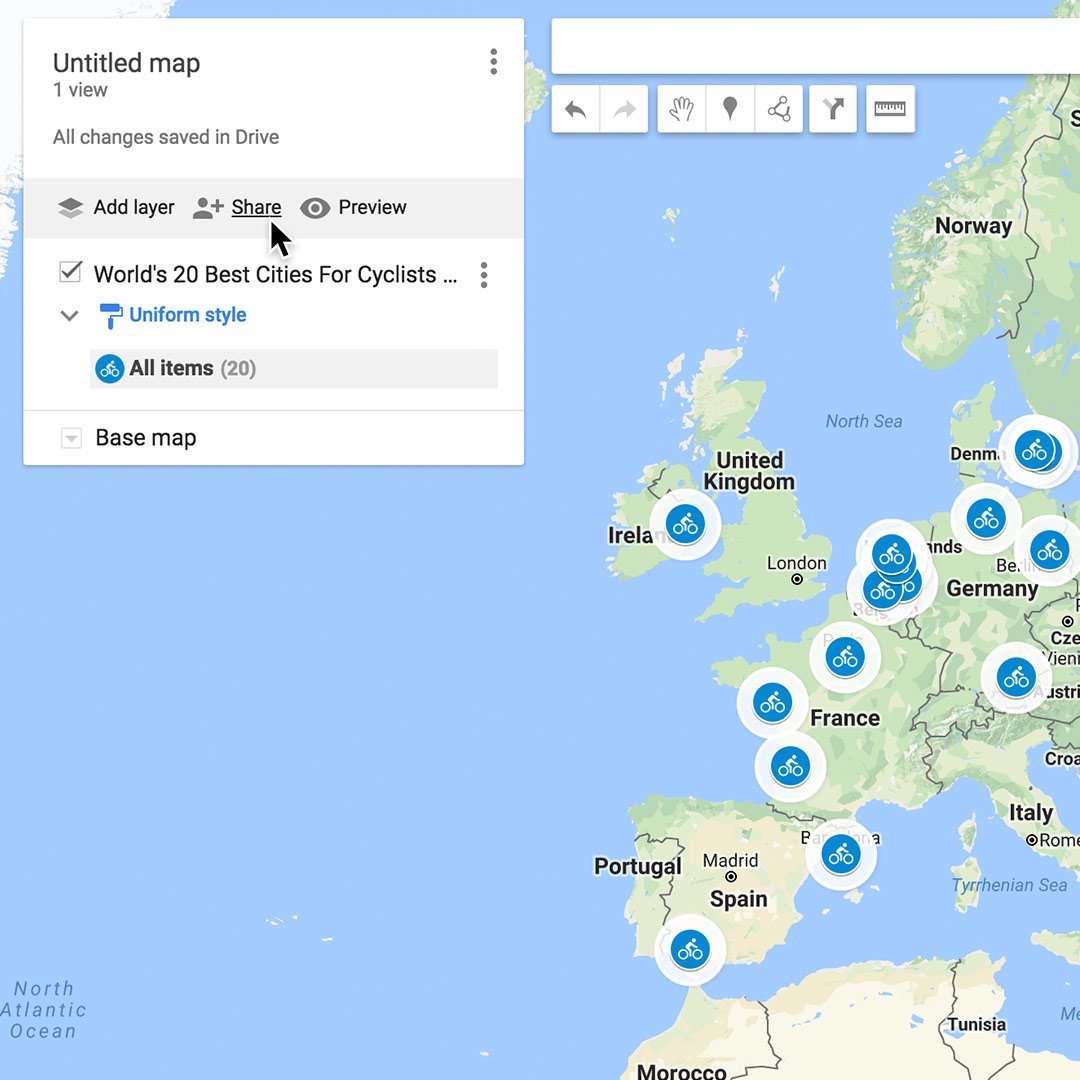
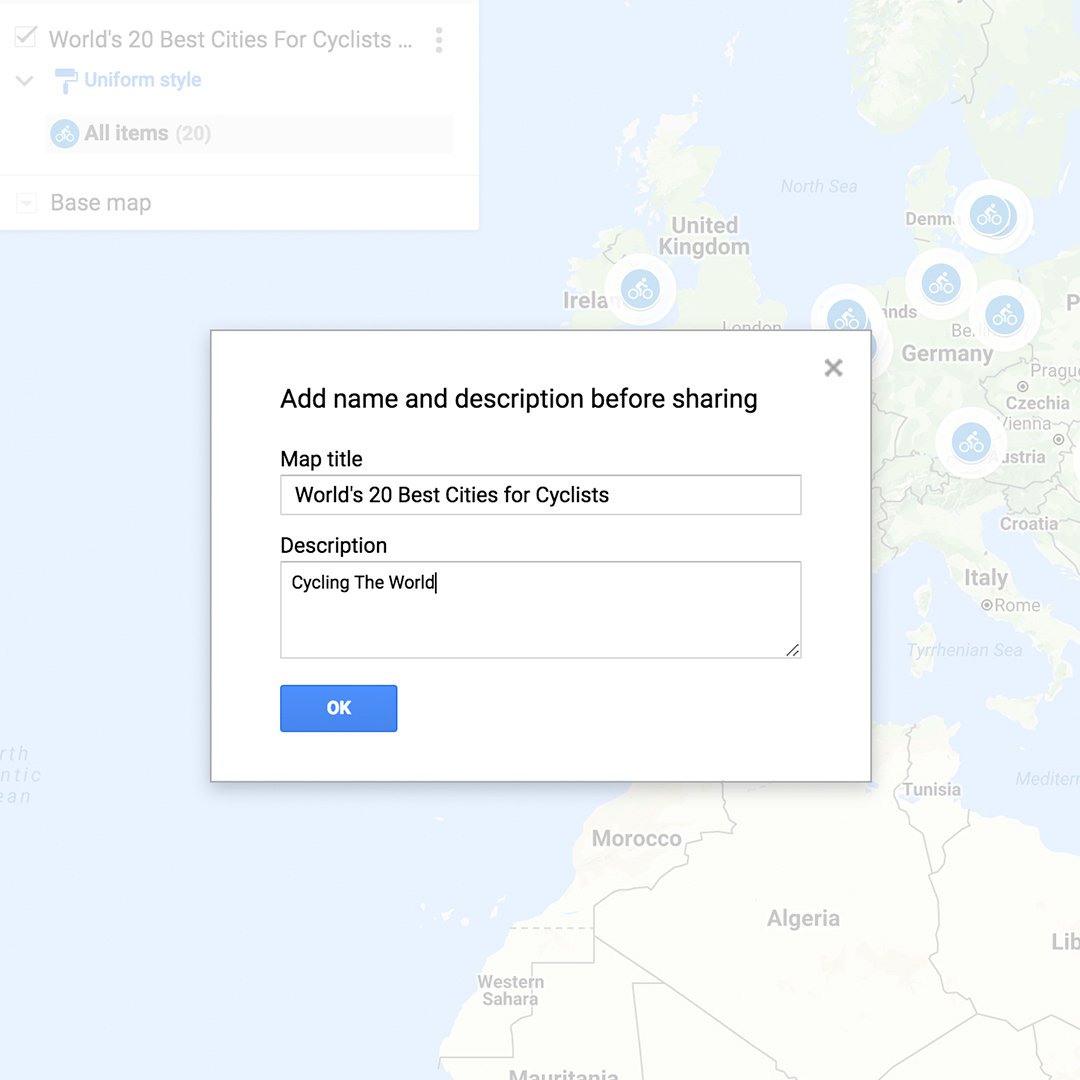
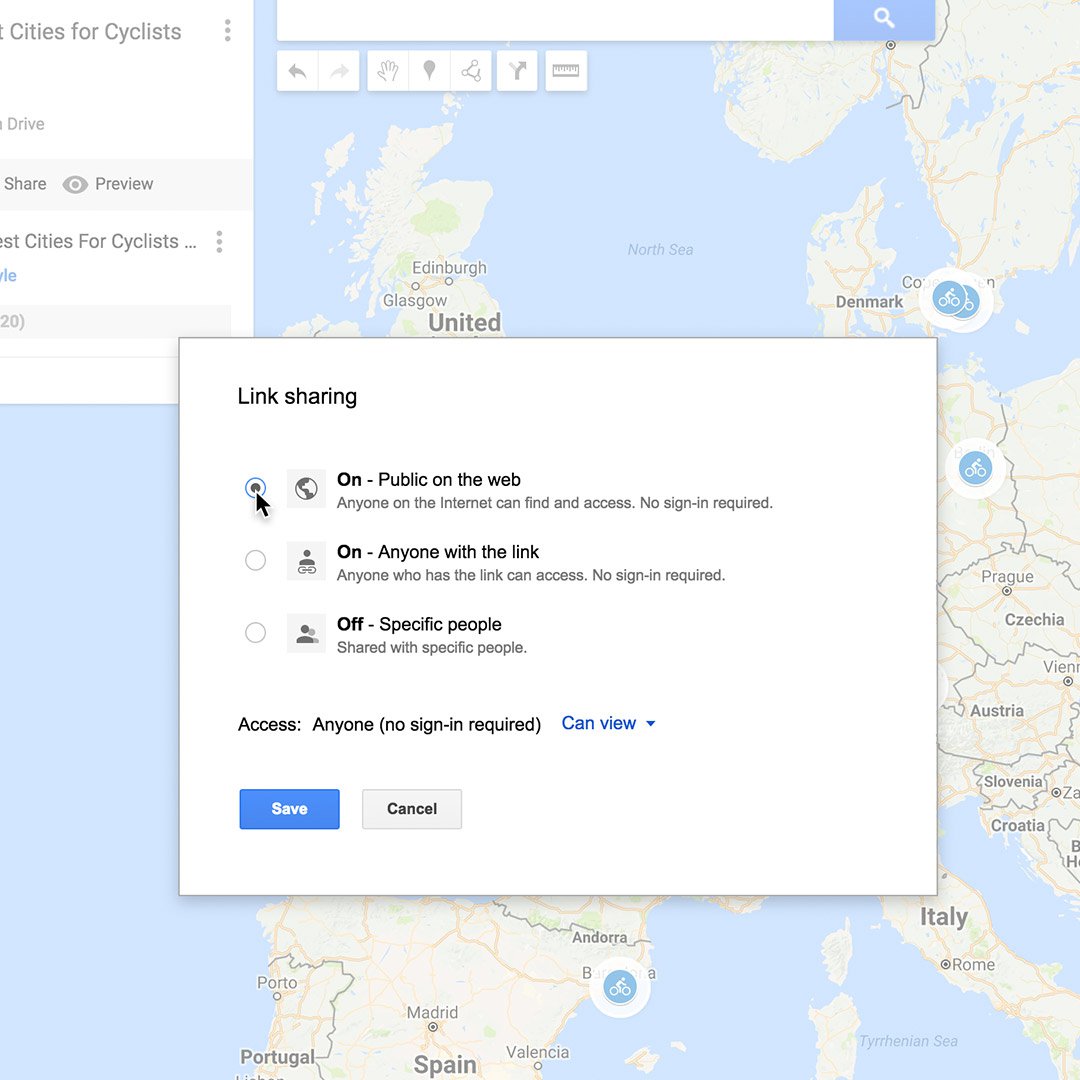
जब आप अपने मानचित्र बनाते हैं, तो वे तब तक हमेशा निजी बने रहेंगे, जब तक आप उन्हें दूसरों के साथ स्पष्ट रूप से साझा नहीं करते। जब आप अपना मानचित्र प्रकाशित करने के लिए तैयार हों, तो:
साझा करें पर क्लिक करें।
अपने मानचित्र को शीर्षक और विवरण दें।
अपना मानचित्र प्रकाशित करना आसान है। किसके पास पहुँच है, के अंतर्गत बदलें पर क्लिक करें और चुनें कि आप इसे किसके साथ साझा करना चाहते हैं।
अपना मानचित्र अपनी वेबसाइट पर रखना।
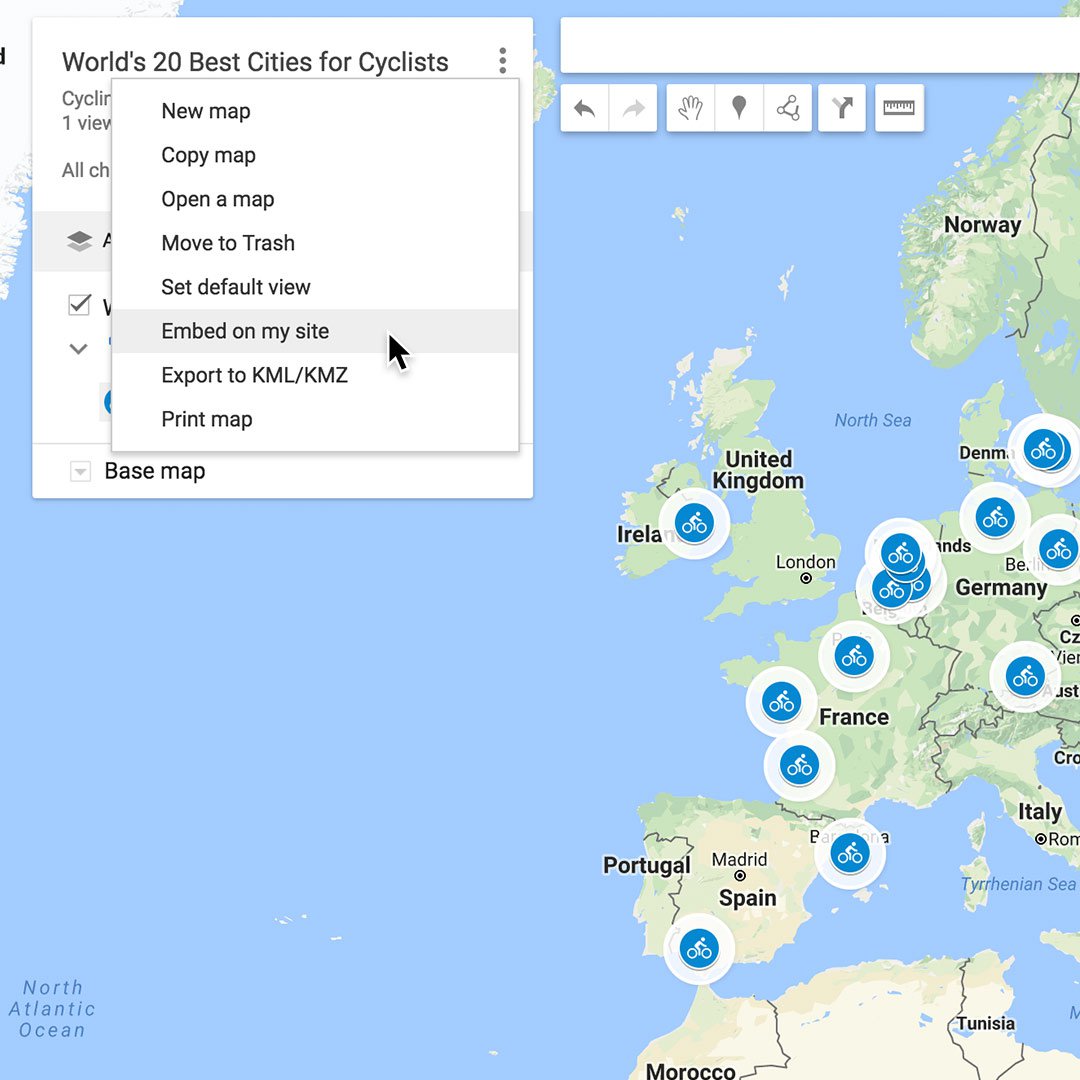
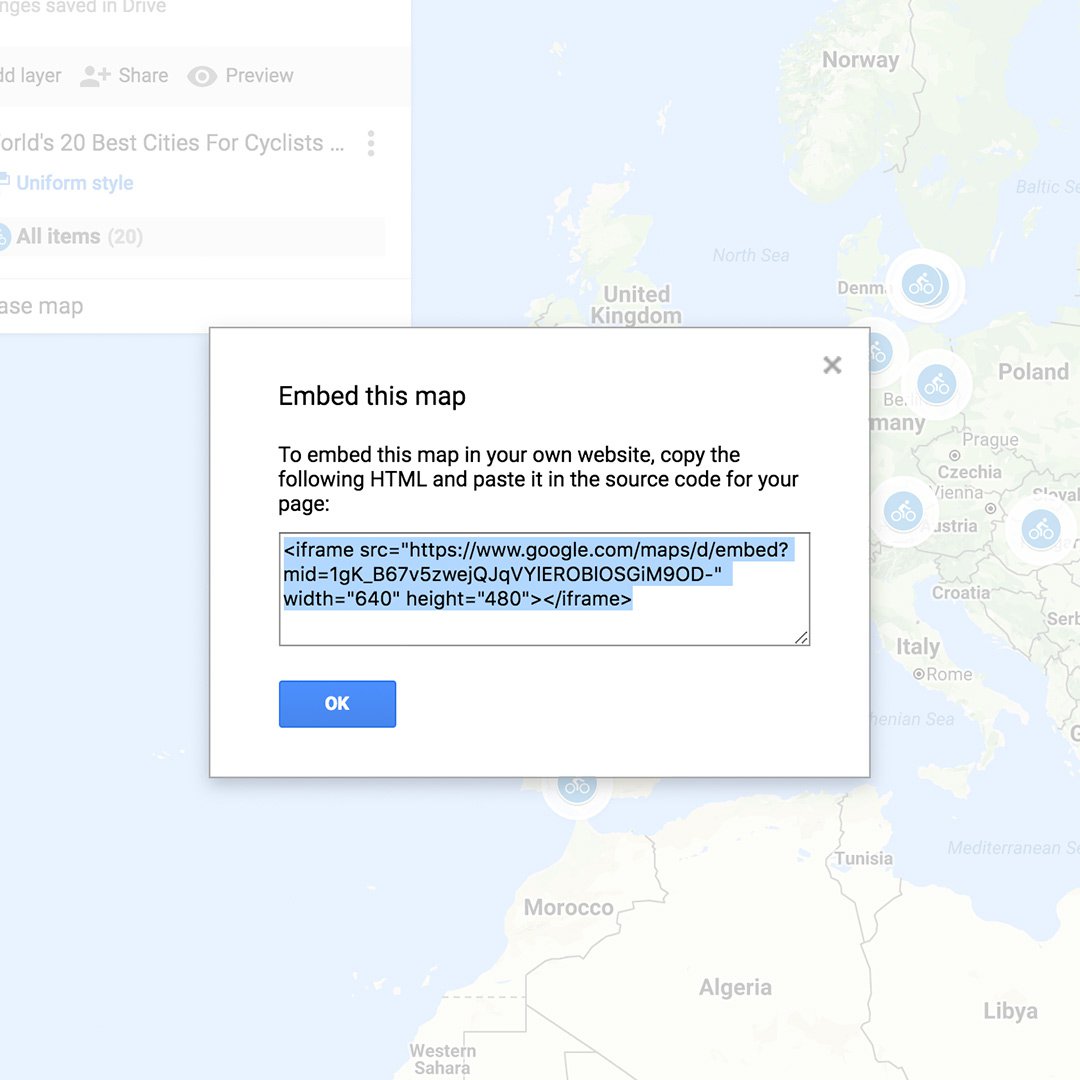
आपको HTML कोड वाली विंडो मिलेगी, जिसे फिर आप अपने स्रोत कोड में पेस्ट कर सकते हैं। कोड में, आप अपनी साइट के लिए सही ऊँचाई और चौड़ाई रख सकते हैं।
आपको HTML कोड वाली विंडो मिलेगी, जिसे फिर आप अपने स्रोत कोड में पेस्ट कर सकते हैं। कोड में, आप अपनी साइट के लिए सही ऊँचाई और चौड़ाई रख सकते हैं।
आपको HTML कोड वाली विंडो मिलेगी, जिसे फिर आप अपने स्रोत कोड में पेस्ट कर सकते हैं। कोड में, आप अपनी साइट के लिए सही ऊँचाई और चौड़ाई रख सकते हैं।

-
![gni_business_lesson_play_7]()
वेबसाइट पर लोगों को एक पेज से दूसरे पेज पर ले जाने की प्रक्रिया के दौरान उनकी दिलचस्पी बनाए रखना
लेसनसदाबहार कॉन्टेंट का ज़्यादा से ज़्यादा फ़ायदा पाएं -
![gni_business_lesson_play_4]()
-
![GO801_GNI_AdvancedReverseImageSearch_TitleCard.jpg]()
सत्यापन: उन्नत विपरीत छवि खोज
लेसनग़लत प्रलेखित सामग्री से वास्तविक प्रत्यक्षदर्शी खातों को कैसे अलग किया जाए।