
マップ上でストーリーを公開
マップはオーディエンスとデータをシェアするのに、また重要な状況を付与するのに魅力的な方法です。しかしマップにまだ慣れていなく、締め切りが近い場合には手こずるかも知れません。しかし実際はとても簡単です。Googleマイマップは、素早くカスタマイズしてあなたのウェブサイトに埋め込むことができる無料ツールです。—プログラミングは必要ありません。
マップでできること
近所の犯罪現場の場所を示したい場合にも、読者の好きな自転車ルートをマッピングしたい場合にも、マイマップはデータを魅力的に見せるのに有力な方法です。
次のことが可能です:
- ポイント、ライン、シェーブを置く、または描く
- Googleドライブのスプレッドシートデータ、またはCSVファイルとして、ExcelファイルとKMLファイルをインポートする
- マップ上にカスタムアイコンを追加する
- 航空写真と地形マップを含む9つのマップスタイルから1つを選ぶ
- Googleドキュメントのように、同僚と共同してマップを使用したり、Googleドライブで管理する
- あなたのウェブサイトに完成したマップをシェアまたは埋め込む
マップの作成開始
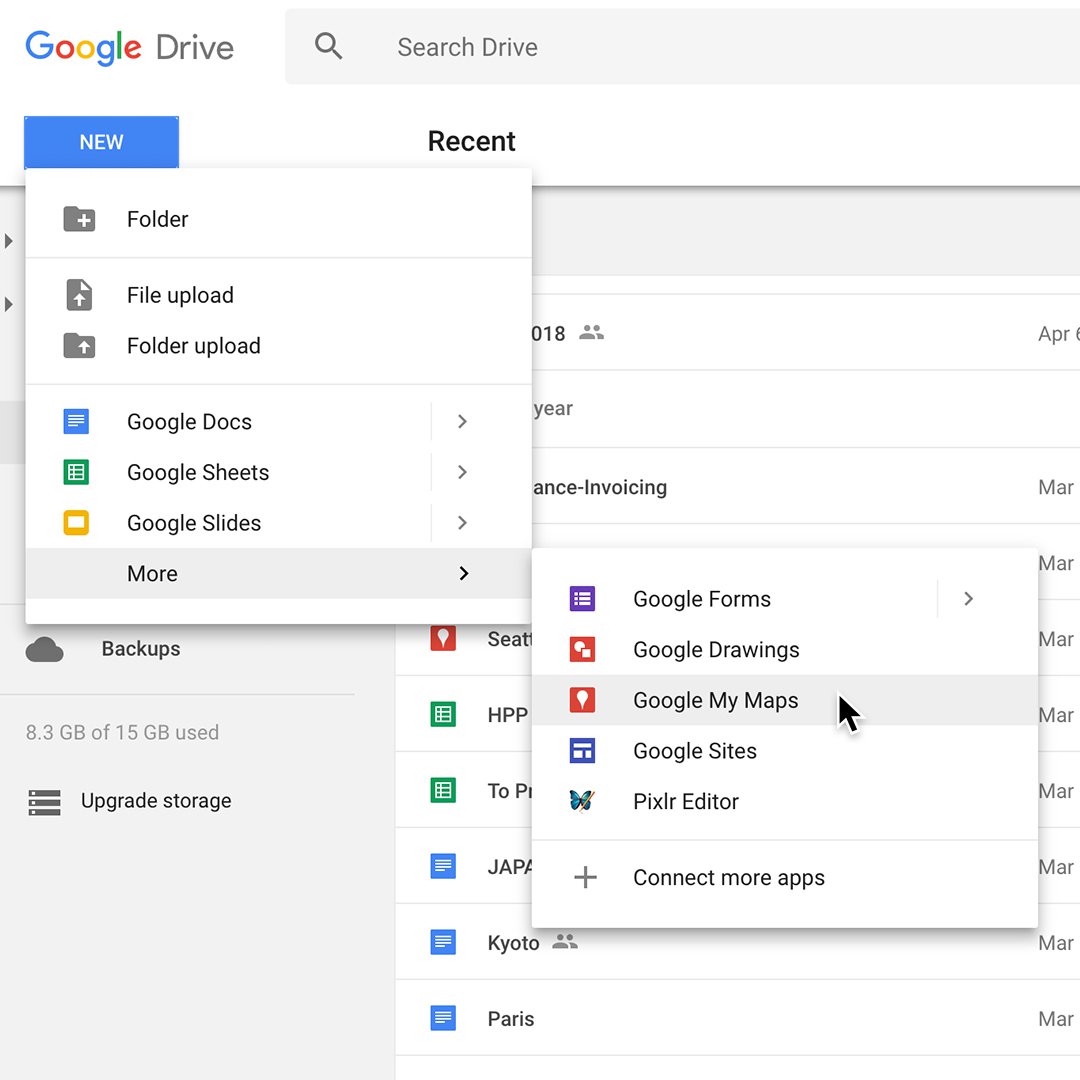
Google.com/mymapsで開始することができます。またはGoogleドライブを開き新規 > その他 > マイマップをクリックします。この方法で、マップに情報を書き込んだり編集するマイページエディターを開くことができます。または、スプレッドシートをインポートして大きいデータ容量をマッピングすることもできます。
マップでデータをビジュアル化
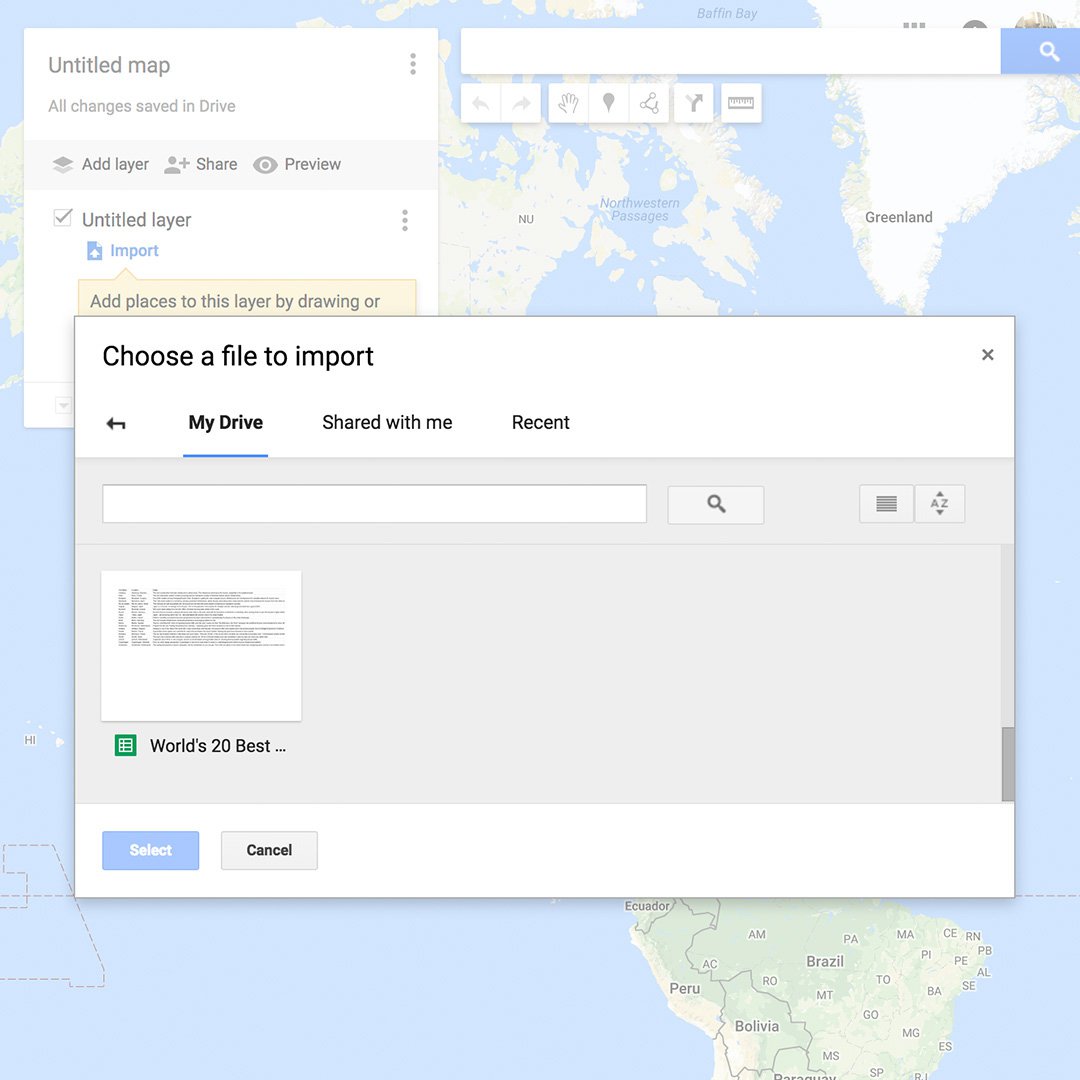
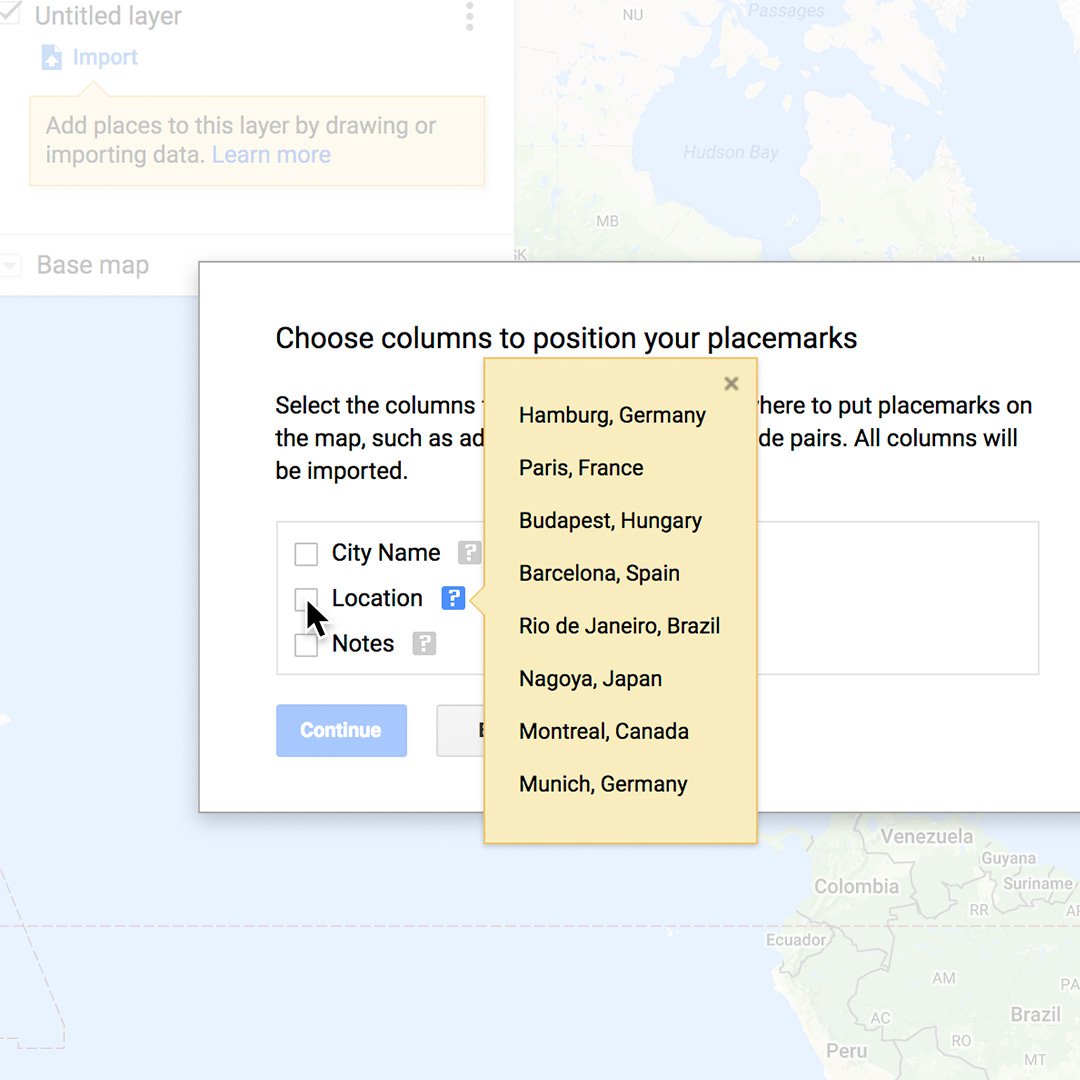
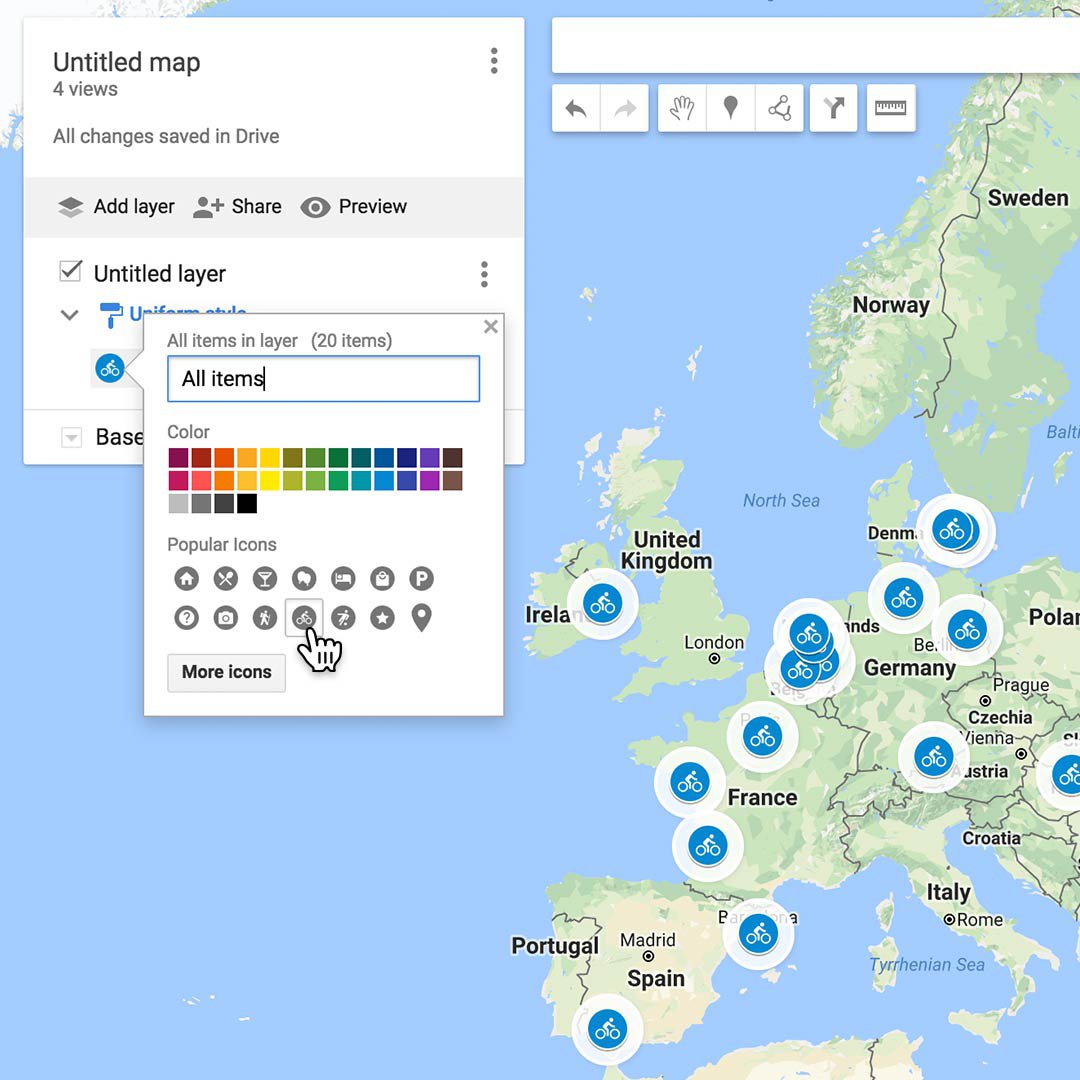
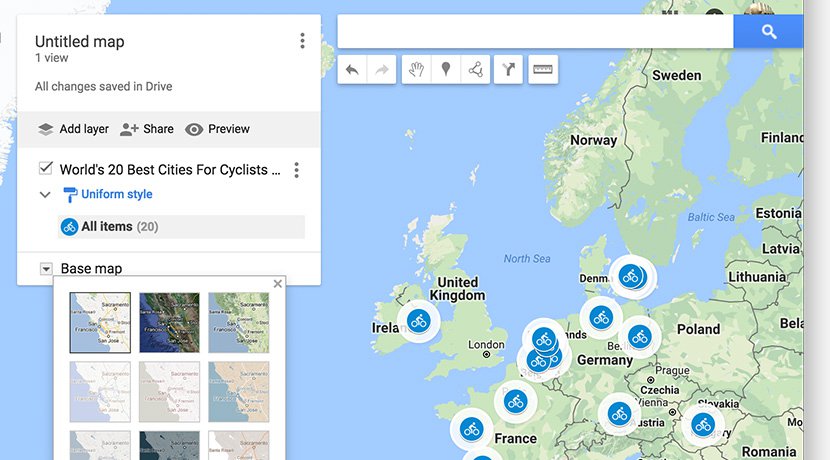
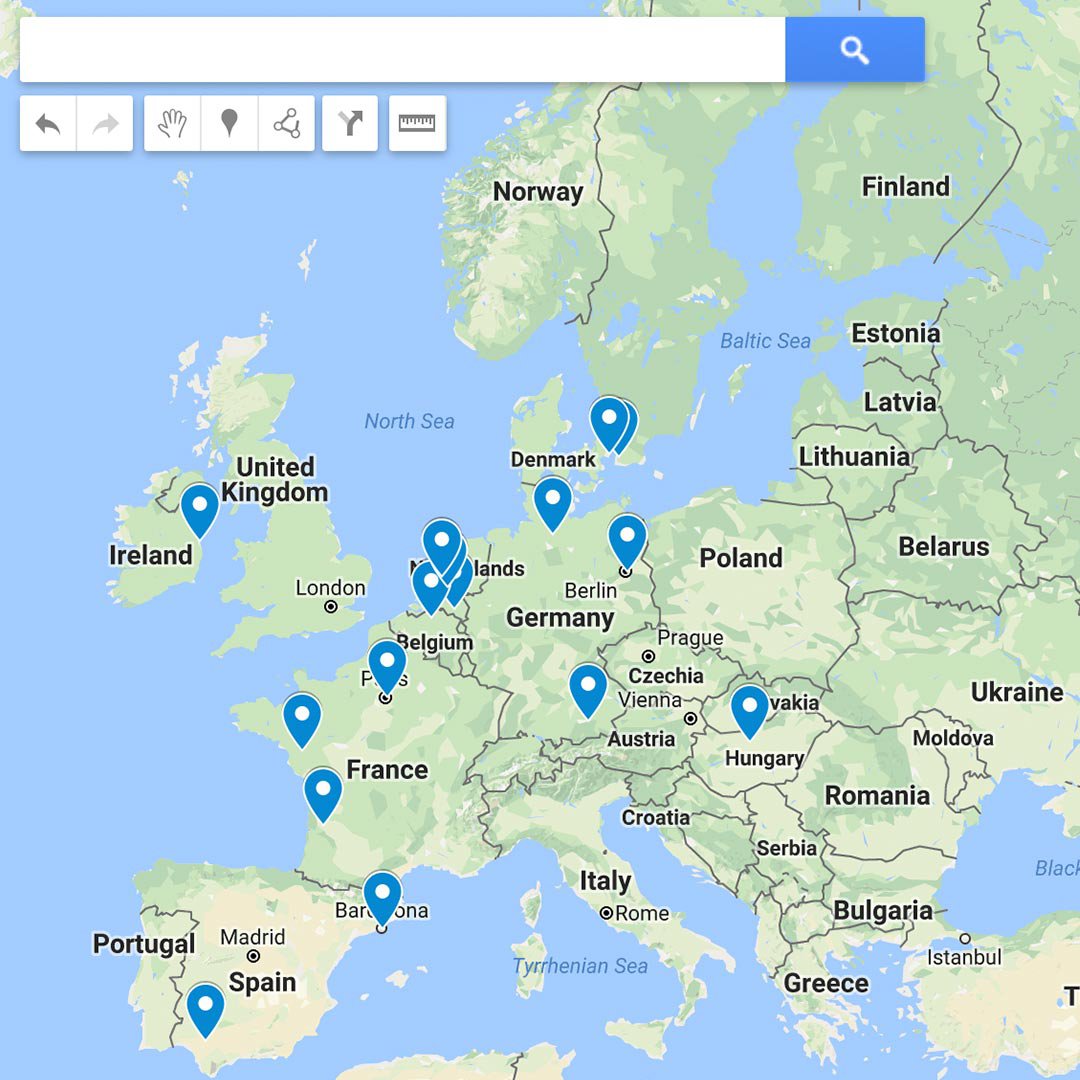
あなたは世界のサイクリングサイトベスト20について書いていて、マップ上にデータをビジュアル化したいとしましょう。
マイマップの編集画面を開きインポートをクリックし、 そしてスプレッドシートを選択します。
プレースマークの配置にロケーション情報と列を選択するように聞かれます。プレースマークを決定する列を選びます。
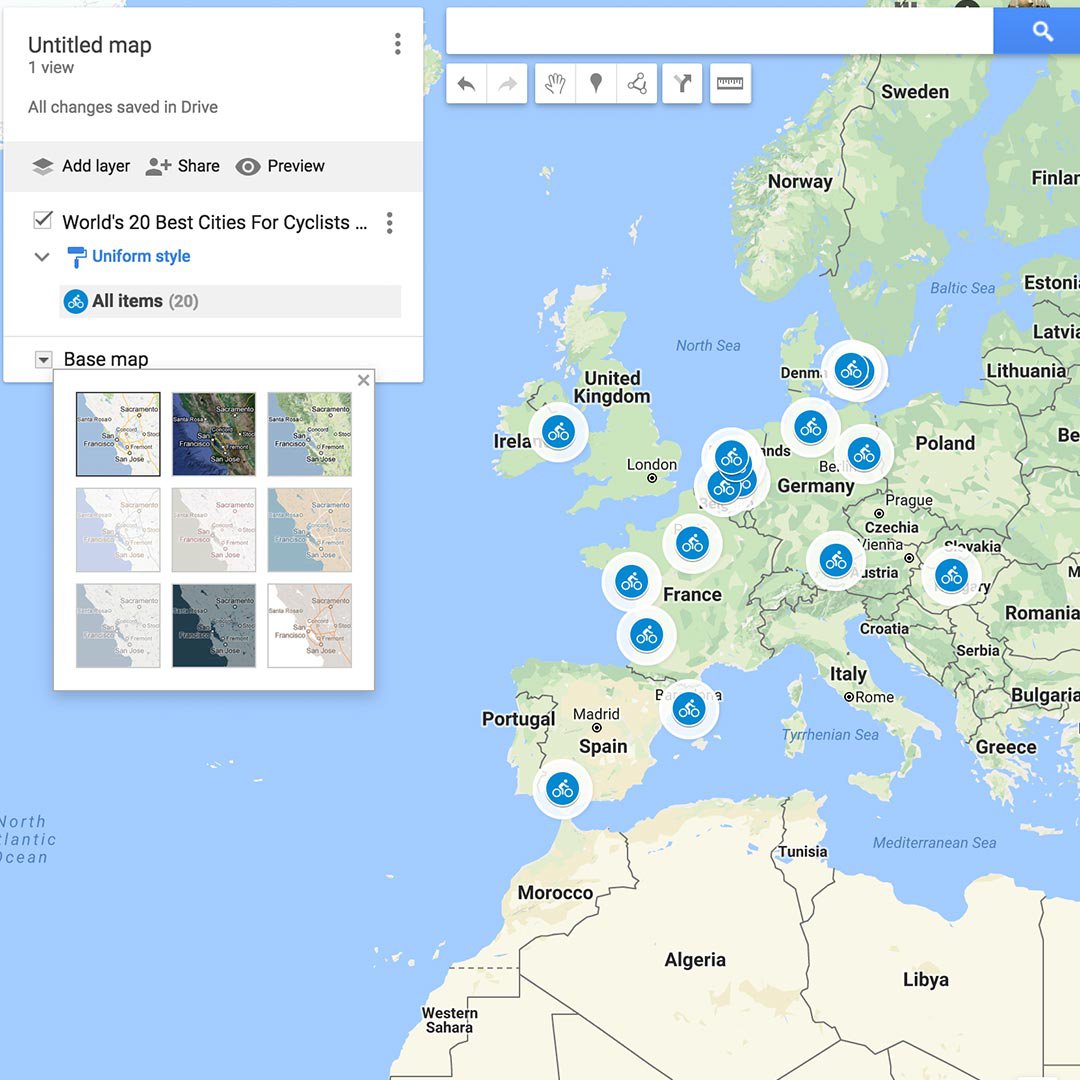
マイマップエディタに戻ることで、青いピンを他のアイコンに置き換えることができます。「すべてのアイテム」の下のペイントバケツアイコンをクリックします。すでにあるライブラリまたは自身のライブラリから選ぶことができます。
マップのスタイルを選択
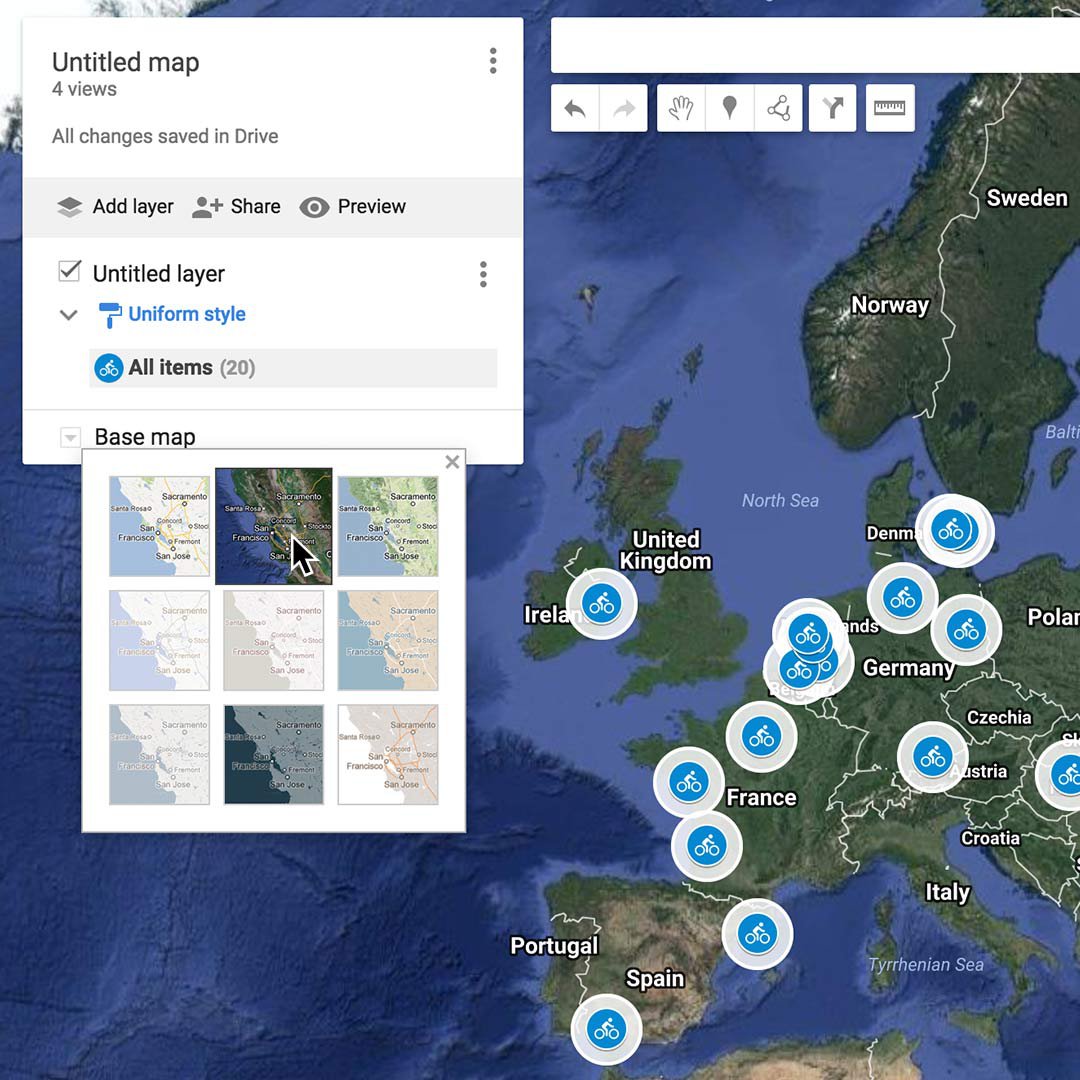
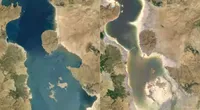
マップの外観があなたのストーリーに合ったものにするために、航空写真と地形マップを含む9つのマップスタイルから選ぶことができます。編集画面に行き、主題に合うスタイルを選びましょう。
マップを世界中にシェア
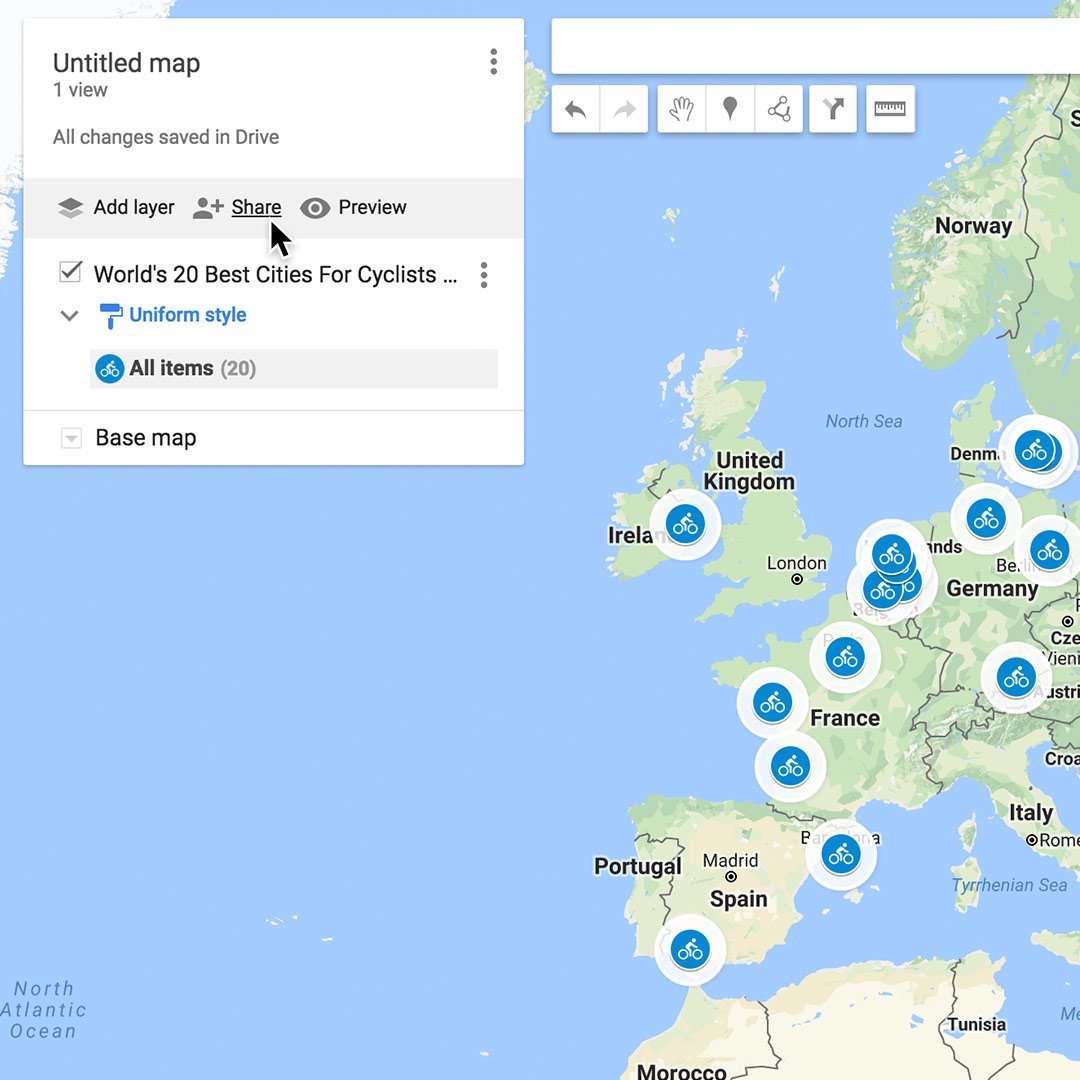
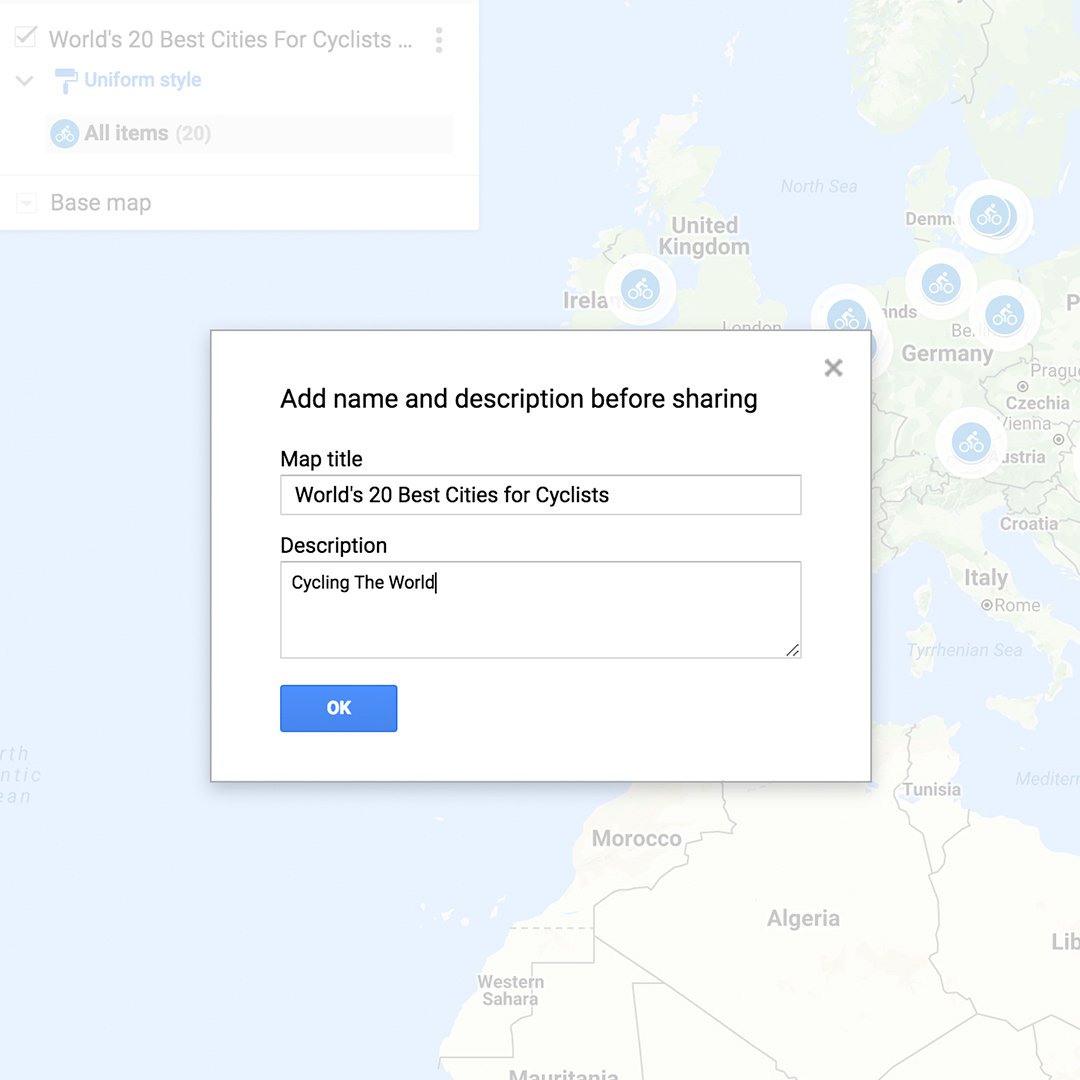
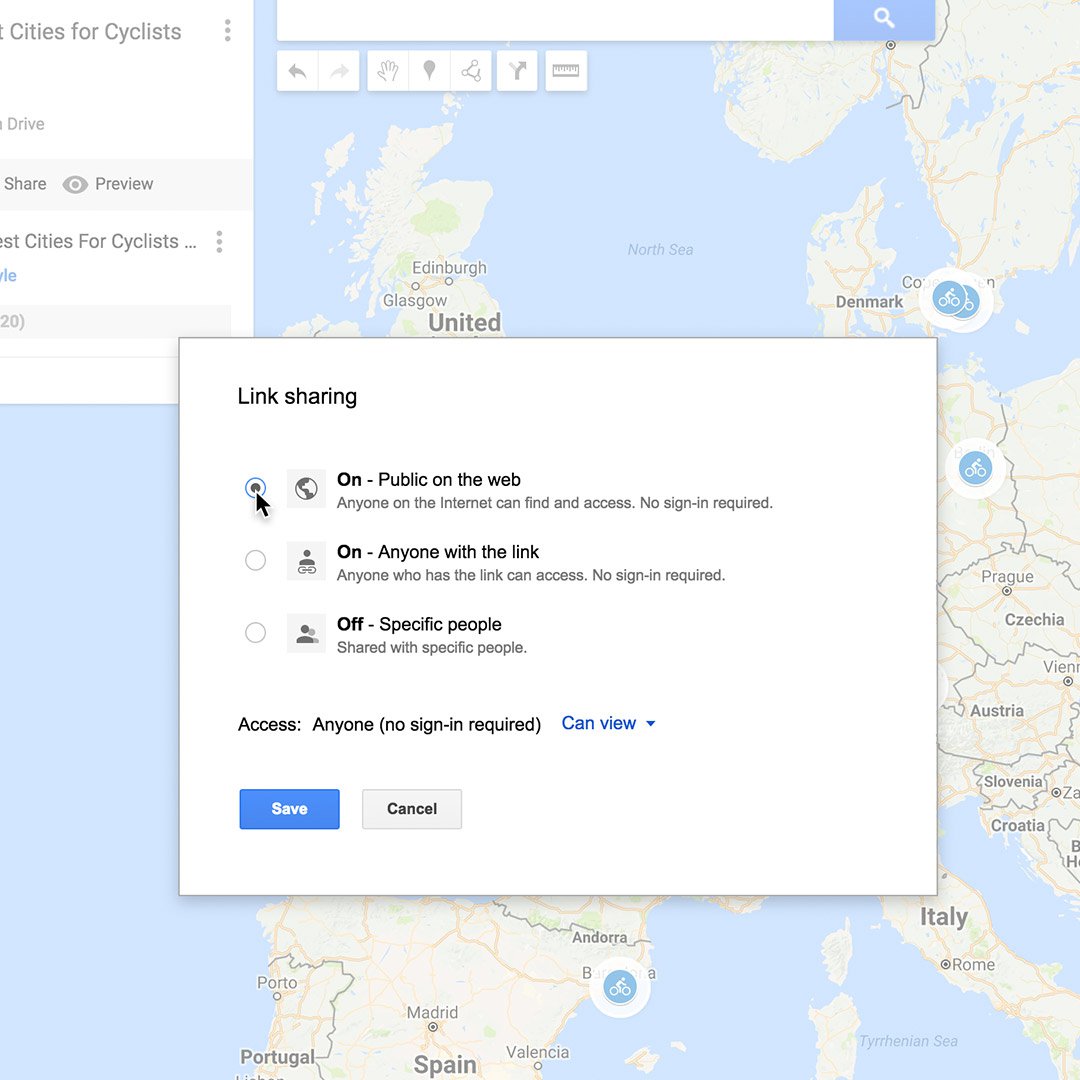
他の人にシェアするまで、マップはプライべートを保持します。マップを公開する準備が整ったら:
シェアをクリックします。
マップのタイトルと説明を追記します。
マップの公開は簡単です。アクセスできる人の下の変更をクリックして、シェアする人を選びます。
マップを自分のウェブサイトに設置
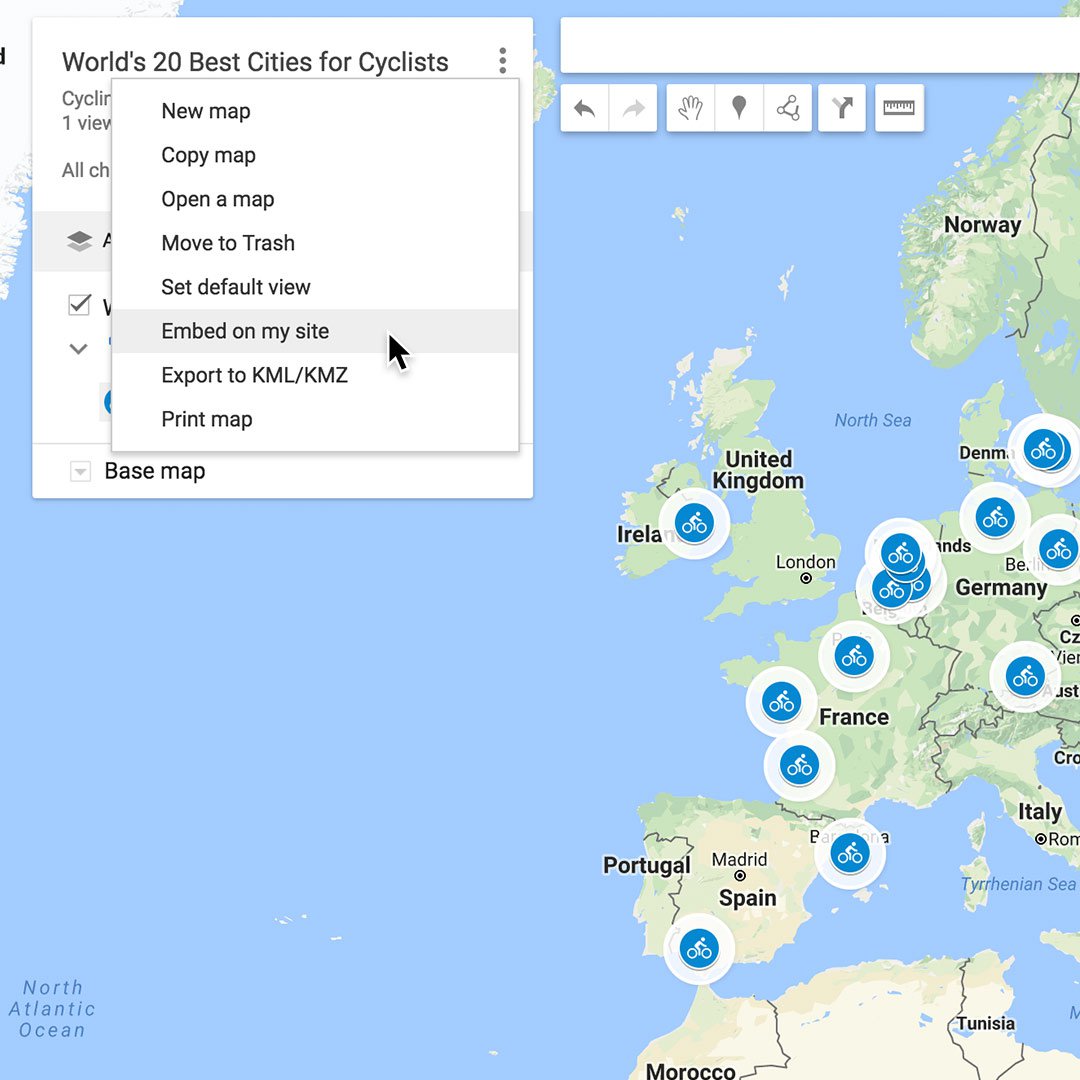
を選びます。
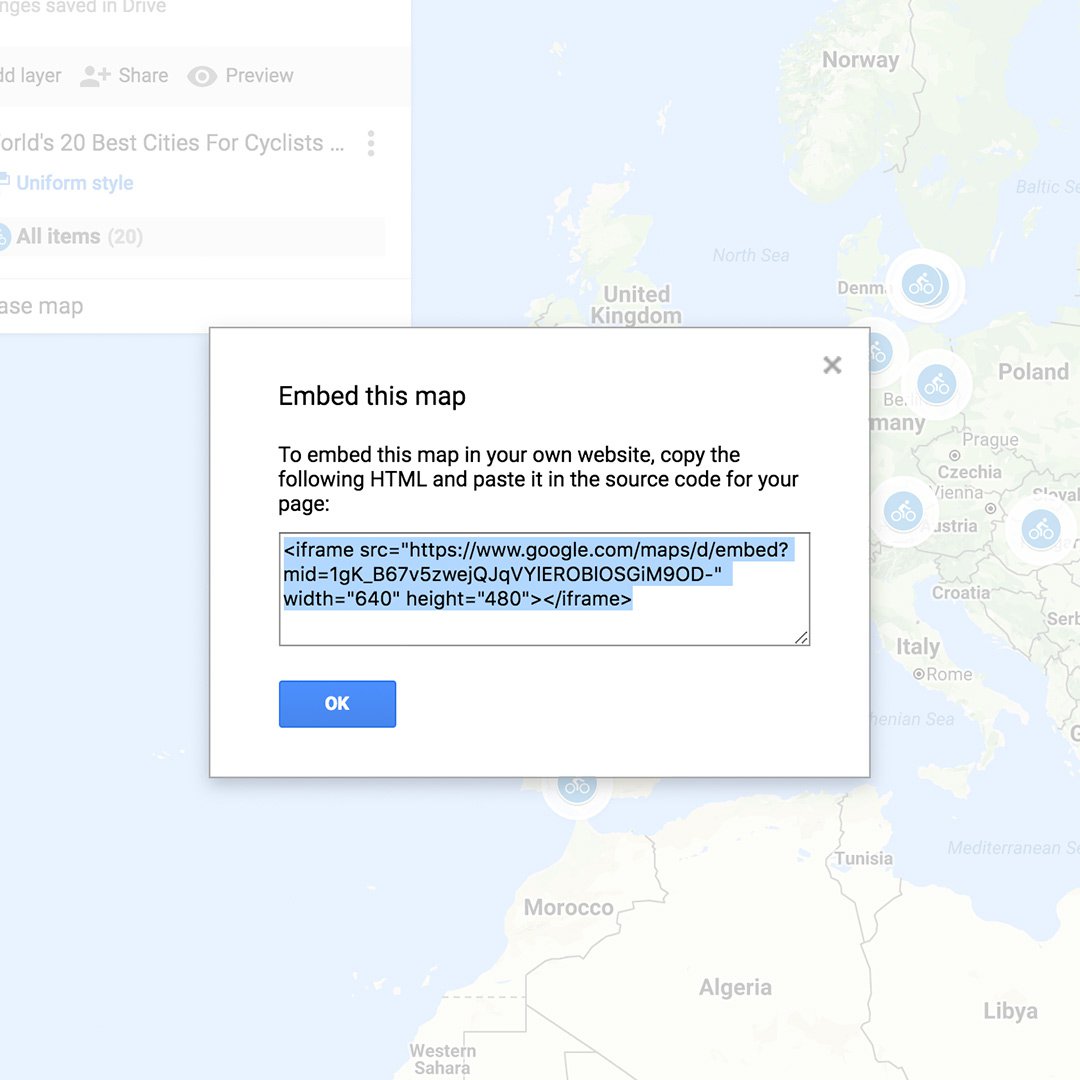
自分のウェブサイトにマップを埋め込むには、マップタイトルの横の3つの点をクリックしメニューを開きます。自分のサイトに埋め込むを選びます。
ソースに張り付けることができるHTMLコードが表示されます。コードは、自分のサイトに合わせて高さと幅を調整することができます。